Comment utiliser cet outil
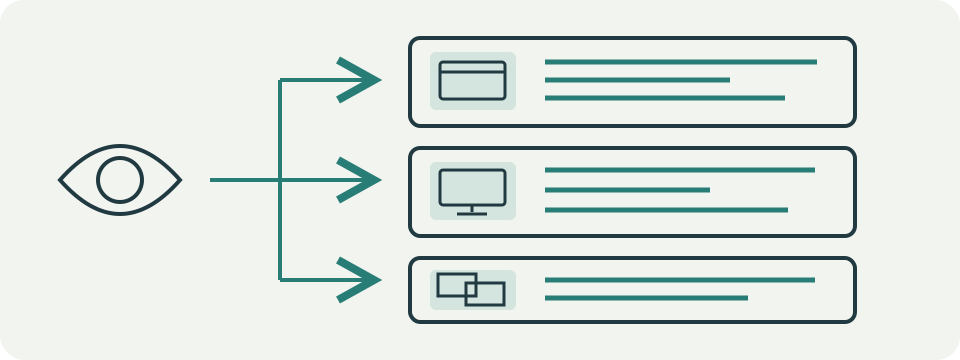
- Comparez le même texte dans une autre application et, lorsque possible, sur un autre écran. Notez les différences.
- Choisissez le système et relevez la résolution et la mise à l’échelle de l’écran concerné.
- Suivez la piste proposée, changez un réglage réversible à la fois et comparez à nouveau.
Méthode de calcul
Un flou limité à une application conduit à vérifier son zoom, sa version et sa mise à l’échelle. Sur tout un écran, vérifiez sa résolution et son échelle. Windows 11 : Paramètres > Système > Affichage. macOS actuel : Réglages Système > Moniteurs. Les autres versions peuvent différer.
Exemple de calcul
Une ancienne application paraît floue alors que les Paramètres Windows restent nets sur le même écran. Commencez par sa version et sa mise à l’échelle ; cette observation ne justifie pas de remplacer le moniteur.
Décrivez le flou avant de modifier les réglages
Les cinq questions consignent système, étendue, résolution, mise à l’échelle et effet du déplacement de la même application vers un autre écran. Le résultat propose des contrôles liés à ces réponses. Ce n’est ni un test de caméra, ni une lecture de dalle, ni un diagnostic.
Texte flou, texte trop petit et absence de signal sont différents. Le texte peut être net mais petit. Toute l’image peut être douce hors de la résolution native. Une ancienne application peut être floue alors que le bureau reste net. Définissez d’abord l’étendue exacte.
| Observation | Première comparaison |
|---|---|
| Une application est floue | La rouvrir sur l’écran concerné et vérifier son zoom |
| Tout est doux sur un écran | Comparer la résolution au manuel |
| La taille change entre écrans | Noter l’échelle de chaque écran |
| Le texte a des franges colorées | Contrôler le trajet et le format du signal |
| Aucun signal | Dépanner la connexion avant l’échelle |
Séparez résolution, échelle et zoom
La résolution définit la grille envoyée. L’échelle modifie la taille logique de l’interface sans réduire normalement la résolution. La taille du texte agit sur le contenu compatible, et le zoom dans une application. Tout changer ensemble détruit les indices.
Comparez le mode choisi à la résolution native, par défaut ou recommandée par le système et le fabricant. Ne baissez pas la résolution uniquement pour agrandir le texte. Commencez par l’échelle recommandée puis changez un niveau. Cette étiquette ne garantit pas le rendu de chaque application.
Utilisez l’étendue pour choisir la branche
Si une seule application est floue, mettez-la à jour ou relancez-la après le déplacement. Notez son zoom et tout réglage de compatibilité. Si menus, icônes, photos et texte sont doux sur un écran, contrôlez résolution et entrée avant une correction propre à l’application.
Quand la même application change entre portable et moniteur, densités et échelles différentes sont des indices. Rouvrez-la sur l’écran d’usage. Ne copiez pas un pourcentage sur tous les écrans. Des dimensions en pixels identiques ne donnent pas la même taille physique.
Testez le trajet sans acheter de matériel
Une liaison directe avec un câble adapté connu sépare l’écran du dock, convertisseur ou KVM. Gardez résolution et fréquence constantes. Un résultat direct stable réduit le segment suspect sans prouver une panne du dock; alimentation, micrologiciel, partage de lignes et sens comptent encore.
Des franges colorées peuvent apparaître quand un téléviseur ou un trajet traite le signal PC comme une vidéo à détail chromatique réduit. Consultez les documents de l’écran et du GPU. La forme de la prise ne prouve pas le débit, et une image stable mais floue ne signifie pas automatiquement un câble défectueux.
Comparez capture et écran physique
Capturez l’application puis ouvrez le fichier original sur un autre écran net à 100 %. Si le flou se trouve dans les pixels capturés, examinez application, session distante ou rendu. Un effet de dalle, le réglage de netteté ou le format de liaison peut ne pas apparaître.
Messageries, navigateurs et bureau distant peuvent redimensionner la capture. Gardez l’original. Une photo documente l’aspect physique, mais mise au point, moiré et traitement interdisent d’en faire une mesure exacte.
Changez un seul élément réversible
Notez l’état initial, changez un réglage, relancez l’application si nécessaire et comparez le même texte. Revenir à la résolution recommandée, retirer une échelle personnalisée, tester un zoom à 100 % ou contourner un adaptateur sont utiles. Restaurez avant le test suivant.
Évitez d’abord le Registre, les pilotes aléatoires et les substitutions globales. Un réglage d’application peut modifier menus et zones cliquables. Suivez la procédure exacte et gardez un retour possible.
Interprétez les cartes avec leurs limites
Les cartes ne sont pas des probabilités. Application, écran, échelle, Windows, macOS et connexion indiquent les comparaisons cohérentes avec les réponses. Plusieurs peuvent apparaître car une configuration mixte possède plusieurs étapes.
La page ne lit ni résolution active, ni échelle, ni sous-pixels, ni câble, ni format couleur, ni état de dalle. Elle ne certifie pas la netteté et ne déclare aucune pièce défectueuse. Notez modèles, version, entrée et étendue reproductible pour l’assistance.
Préparez un dossier reproductible pour l’assistance
Notez le problème en une phrase, l’application et le texte comparé, l’écran exact, le port, la résolution, la fréquence, l’échelle, le zoom et la date de début. Ajoutez l’état avant et après chaque changement. Un tableau simple évite de confondre écran et mode actifs.
Masquez comptes, documents, numéros de série inutiles et toute information privée d’une capture. Envoyez le fichier original uniquement à la demande. Le dossier ne prouve pas une cause, mais permet de répéter l’observation sans modifier plusieurs réglages.
Comment interpréter le résultat
La page ne lit pas la résolution native, ne diagnostique pas un pilote et ne mesure pas la netteté. Zoom, sessions distantes et rendu des applications peuvent modifier la comparaison. Les réglages recommandés dépendent de l’écran et du système. Préservez la lisibilité nécessaire ; une échelle de 100 % n’est pas une solution universelle.
Questions fréquentes
Changer l’échelle supprime-t-il toujours le flou ?
Non. Échelle et résolution sont deux réglages différents, et les applications réagissent différemment. Notez le réglage initial et comparez une modification avant de conclure qu’elle aide.
Que vérifier avec deux moniteurs ?
Sélectionnez l’écran concerné dans les réglages du système. Comparez la même application sur les deux et rouvrez-la après le changement lorsque nécessaire.