Cómo usar la herramienta
- Compara el mismo texto en otra aplicación y, cuando sea posible, en otra pantalla. Anota qué cambia.
- Selecciona el sistema y consulta la resolución y la escala de la pantalla afectada.
- Sigue la rama propuesta, cambia un ajuste reversible cada vez y vuelve a comparar.
Método de cálculo
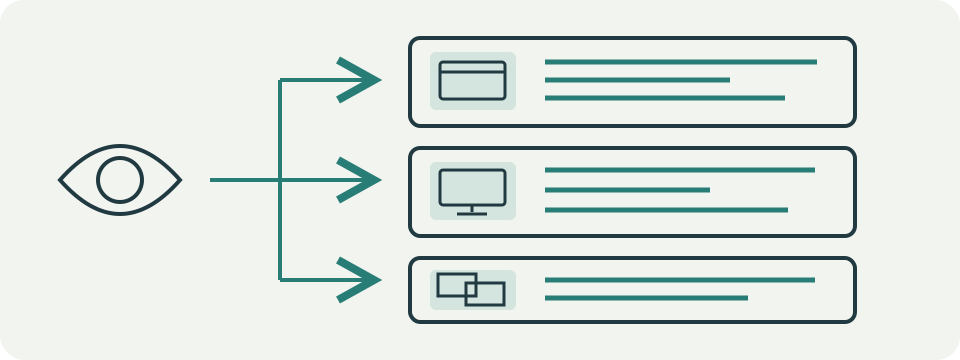
El texto borroso en una aplicación lleva a revisar su zoom, versión y escalado. En toda una pantalla, lleva a revisar su resolución y escala. Windows 11 usa Configuración > Sistema > Pantalla; macOS actual, Ajustes del Sistema > Pantallas. Otras versiones pueden variar.
Ejemplo de cálculo
Una aplicación antigua se ve borrosa, pero Configuración de Windows se ve nítida en la misma pantalla. Empieza por la versión y el escalado de esa aplicación; la observación no justifica cambiar el monitor.
Describe el desenfoque antes de cambiar ajustes
Las cinco preguntas registran sistema, alcance, resolución, escala y qué ocurre al mover la misma aplicación a otra pantalla. El resultado reúne comprobaciones relacionadas con esas respuestas. No es una prueba de cámara, un escaneo del panel ni un diagnóstico.
Texto borroso, texto pequeño y ausencia de señal son problemas distintos. El texto puede ser nítido pero demasiado pequeño. Toda la imagen puede verse suave por una resolución no nativa. Una aplicación antigua puede verse borrosa mientras el escritorio sigue nítido. Define primero el alcance real.
| Observación | Primera comparación |
|---|---|
| Una aplicación se ve borrosa | Reabrirla en la pantalla afectada y revisar su zoom |
| Todo se ve suave en una pantalla | Comparar la resolución con el manual |
| El tamaño cambia entre pantallas | Anotar la escala de cada pantalla |
| Hay bordes de color en el texto | Revisar ruta y formato de señal |
| No hay señal | Resolver la conexión antes de la escala |
Separa resolución, escala y zoom
La resolución define la cuadrícula enviada. La escala cambia el tamaño lógico de la interfaz sin reducir normalmente esa cuadrícula. El tamaño de texto solo afecta contenido compatible, y el zoom actúa dentro de una aplicación. Cambiar todo a la vez elimina la evidencia.
Compara el modo elegido con el nativo, predeterminado o recomendado por el sistema y el fabricante. No bajes la resolución solo para agrandar letras. Empieza por la escala recomendada y cambia un nivel cada vez. La etiqueta recomendada es un punto de partida, no garantía para todas las aplicaciones.
Usa el alcance para elegir la rama
Si solo falla una aplicación, actualízala o reiníciala después de moverla. Anota su zoom y cada ajuste de compatibilidad. Si menús, iconos, fotos y texto se ven suaves en una pantalla, revisa resolución y entrada antes de aplicar cambios de una app.
Cuando la misma aplicación cambia entre portátil y monitor externo, la densidad y la escala aportan evidencia. Reabre la aplicación en la pantalla donde se usará. No copies automáticamente el mismo porcentaje a todos los paneles. Igual resolución no significa igual tamaño físico.
Prueba la ruta sin comprar piezas
Una conexión directa con un cable adecuado conocido separa el monitor de base, convertidor o KVM. Mantén resolución y frecuencia iguales. Un resultado directo estable acota la ruta, pero no demuestra que la base esté averiada; pueden influir alimentación, firmware, reparto de carriles y dirección.
Los bordes coloreados pueden aparecer cuando un televisor o una ruta trata la señal del PC como vídeo con menos detalle cromático. Consulta manuales de pantalla y gráficos. La forma del conector no confirma ancho de banda y una imagen estable pero borrosa no implica automáticamente cable defectuoso.
Compara captura y pantalla física
Guarda una captura de la aplicación y ábrela en otra pantalla nítida al 100%. Si la suavidad está en los píxeles capturados, revisa aplicación, sesión remota o renderizado. Un efecto del panel, un control de nitidez o el formato del enlace puede no salir en la captura.
Mensajería, navegadores y escritorio remoto pueden volver a escalar la captura. Conserva el archivo original. Una foto documenta el aspecto físico, pero enfoque, moiré y procesado impiden usarla como medida exacta.
Cambia una sola cosa reversible
Anota el estado inicial, modifica un ajuste, reabre la aplicación cuando corresponda y compara el mismo texto. Pruebas útiles son volver a resolución recomendada, quitar escala personalizada, usar zoom del 100% o evitar un adaptador. Restaura el estado antes de otra prueba.
No empieces con cambios de registro, controladores aleatorios ni anulaciones globales. Un ajuste por aplicación puede alterar menús y zonas de clic. Sigue la documentación exacta y conserva una ruta de vuelta.
Interpreta las tarjetas sin convertirlas en diagnóstico
Las tarjetas no son probabilidades. Aplicación indica una comparación local; pantalla señala resolución o alcance completo; escala, Windows, macOS y conexión llevan a ramas documentadas. Pueden aparecer varias porque una configuración mixta tiene varias etapas.
La página no lee resolución activa, escala, disposición de subpíxeles, cable, formato de color ni estado del panel. No certifica nitidez ni identifica una pieza averiada. Para soporte anota modelos exactos, versión del sistema, entrada y alcance reproducible.
Prepara un registro que otro técnico pueda repetir
Anota una frase corta del problema, aplicación y texto de prueba, pantalla exacta, puerto, resolución, frecuencia, escala, zoom y momento en que empezó. Añade la comparación antes y después de cada cambio. Una tabla sencilla evita olvidar qué pantalla estaba activa.
Oculta nombres de cuenta, documentos abiertos, números de serie que no sean necesarios y cualquier dato privado de una captura. Adjunta el archivo original solo cuando el soporte lo pida. Este registro no prueba una causa, pero permite repetir la misma observación sin volver a cambiar cinco ajustes.
Cómo interpretar el resultado
La página no lee la resolución nativa del panel, diagnostica controladores ni mide nitidez. El zoom, las sesiones remotas y la representación de la aplicación pueden cambiar la comparación. Los ajustes recomendados dependen de la pantalla y del sistema. Conserva la legibilidad necesaria; una escala del 100% no es una solución universal.
Preguntas habituales
¿Cambiar la escala siempre elimina el problema?
No. Escala y resolución son controles distintos, y las aplicaciones responden de forma diferente. Anota el ajuste anterior y compara un cambio antes de considerarlo útil.
¿Qué compruebo con dos monitores?
Selecciona el monitor afectado en los ajustes del sistema. Compara la misma aplicación en ambos y vuelve a abrirla tras el cambio cuando sea necesario.