Como usar a ferramenta
- Compare o mesmo texto em outro aplicativo e, quando possível, em outra tela. Anote o que muda.
- Selecione o sistema e consulte a resolução e a escala da tela afetada.
- Siga a etapa sugerida, altere uma configuração reversível por vez e compare novamente.
Método de cálculo
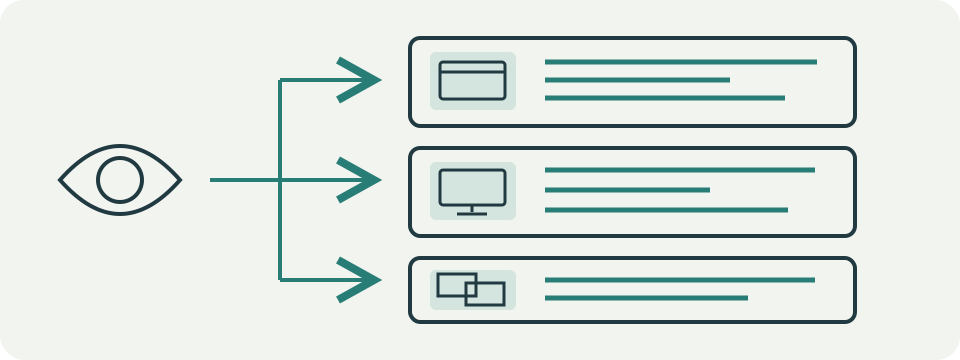
Desfoque em um aplicativo leva à revisão de zoom, versão e dimensionamento. Em uma tela inteira, leva à resolução e à escala dessa tela. No Windows 11, consulte resolução e escala nas configurações de vídeo do sistema. No macOS atual: Ajustes do Sistema > Monitores. Outras versões podem variar.
Exemplo de cálculo
Um aplicativo antigo parece desfocado, mas as Configurações do Windows ficam nítidas na mesma tela. Comece pela versão e pelo dimensionamento do aplicativo; essa observação não justifica trocar o monitor.
Descreva o desfoque antes de mudar ajustes
As cinco perguntas registram sistema, alcance, resolução, escala e o que ocorreu ao mover o mesmo aplicativo para outra tela. O resultado oferece verificações ligadas às respostas. Não é teste de câmera, leitura do painel ou diagnóstico.
Texto borrado, texto pequeno e falta de sinal são problemas diferentes. O texto pode estar nítido, porém pequeno. Toda a imagem pode ficar suave fora da resolução nativa. Um aplicativo antigo pode ficar borrado enquanto a área de trabalho permanece nítida. Defina primeiro o alcance correto.
| Observação | Primeira comparação |
|---|---|
| Um aplicativo está borrado | Reabrir na tela afetada e conferir o zoom |
| Tudo está suave numa tela | Comparar resolução com o manual |
| O tamanho muda entre telas | Registrar a escala de cada tela |
| O texto tem franjas coloridas | Verificar caminho e formato do sinal |
| Não há sinal | Resolver a conexão antes da escala |
Separe resolução, escala e zoom
Resolução é a grade enviada à tela. Escala muda o tamanho lógico da interface sem normalmente reduzir a resolução. Tamanho de texto afeta conteúdo compatível, e zoom age dentro de um aplicativo. Mudar tudo junto apaga a evidência.
Compare o modo selecionado com o nativo, padrão ou recomendado pelo sistema e fabricante. Não reduza resolução só para aumentar letras. Comece pela escala recomendada daquela tela e altere um nível de cada vez. A indicação recomendada não garante que todo aplicativo renderize bem.
Use o alcance para escolher a próxima etapa
Quando só um aplicativo está borrado, atualize ou reabra após movê-lo. Registre o zoom e qualquer compatibilidade alterada. Quando menus, ícones, fotos e texto ficam suaves numa tela inteira, confira resolução e entrada antes de corrigir um aplicativo.
Se o mesmo programa muda entre painel do notebook e monitor, densidades e escalas diferentes são evidência. Reabra o aplicativo na tela final. Não copie automaticamente uma porcentagem para todas as telas. Duas telas com as mesmas dimensões em pixels podem pedir escalas diferentes pelo tamanho físico.
Teste o caminho sem comprar peças
Ligação direta com cabo adequado conhecido separa a tela do dock, conversor ou KVM. Mantenha resolução e taxa constantes. Resultado direto estável reduz o trecho suspeito, mas não comprova defeito no dock; energia, firmware, compartilhamento de pistas e direção ainda importam.
Bordas coloridas podem aparecer quando a TV ou o caminho trata o PC como vídeo com detalhe cromático reduzido. Consulte a documentação da tela e dos gráficos. O formato do conector não prova largura de banda, e imagem estável porém borrada não significa cabo ruim automaticamente.
Compare captura e aparência física
Faça captura do aplicativo e veja o arquivo original em outra tela nítida com zoom de 100%. Se o borrado existe nos pixels capturados, investigue aplicativo, sessão remota ou renderização. Efeito físico do painel, nitidez da tela ou formato do link pode não aparecer.
Mensageiros, navegadores e acesso remoto podem redimensionar a captura. Guarde o original. Foto do celular documenta a aparência, mas foco, moiré e processamento não formam medição exata.
Mude uma condição reversível
Anote o antes, altere um item, reabra o aplicativo quando necessário e compare o mesmo texto. Voltar à resolução recomendada, remover escala personalizada, testar zoom de 100% ou contornar um adaptador são comparações úteis. Restaure antes do teste seguinte.
Evite Registro, drivers aleatórios e substituições globais no começo. Opção específica de aplicativo pode mudar menus e áreas clicáveis. Use instruções exatas e mantenha como voltar.
Entenda o resultado e seus limites
Os cartões não são probabilidades. Aplicativo, tela, escala, Windows, macOS e conexão apontam comparações coerentes com as respostas. Vários cartões podem aparecer porque uma configuração mista tem mais de uma etapa.
A página não lê resolução ativa, escala, subpixels, cabo, formato de cor ou condição do painel. Não certifica nitidez nem declara peça defeituosa. Registre modelos, versão do sistema, entrada e alcance repetível para o suporte.
Prepare um registro que o suporte consiga repetir
Anote problema em uma frase, aplicativo e texto de comparação, tela exata, porta, resolução, taxa, escala, zoom e quando começou. Registre o antes e depois de cada mudança. Uma tabela simples evita confundir qual tela e qual modo estavam ativos.
Oculte nomes de conta, documentos, números de série desnecessários e informações privadas na captura. Envie o arquivo original só quando solicitado. O registro não prova a causa, mas permite reproduzir a observação sem alterar vários ajustes novamente.
Como interpretar o resultado
A página não lê a resolução nativa, diagnostica drivers nem mede nitidez. Zoom, sessões remotas e renderização do aplicativo podem alterar a comparação. Configurações recomendadas dependem da tela e do sistema. Preserve a legibilidade necessária; escala de 100% não é uma solução universal.
Dúvidas comuns
Alterar a escala sempre resolve o desfoque?
Não. Escala e resolução são controles diferentes, e os aplicativos respondem de formas distintas. Anote a configuração anterior e compare uma alteração antes de considerá-la útil.
O que conferir com dois monitores?
Selecione o monitor afetado nas configurações do sistema. Compare o mesmo aplicativo nos dois e reabra-o após a mudança quando necessário.