Identifique quais dimensões o número descreve
Uma resolução como 1920 × 1080 conta colunas e linhas de pixels. Não descreve tamanho físico, tamanho de texto ou taxa de atualização. Comece pelo modelo da tela e pelas dimensões nativas na especificação do fabricante. Anote separadamente o sinal ativo mostrado no sistema. Um painel com 3840 × 2160 pixels físicos pode receber um sinal de 1920 × 1080 sem perder seus pixels físicos. A tela ou a fonte amplia esse sinal. Usar as dimensões inferiores como densidade física do painel calcularia outra quantidade. Para comparar painéis, use dimensões nativas e diagonal ativa real na calculadora de PPI. Uma mesma resolução enviada a duas telas não garante a mesma densidade.
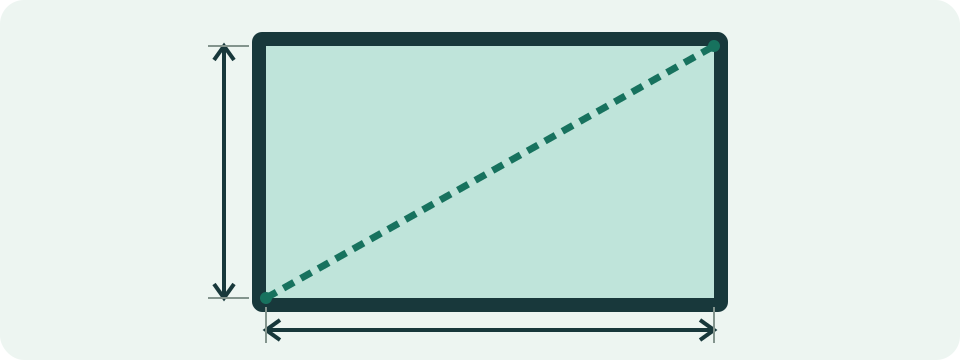
Use a diagonal ativa, sem incluir a moldura
A diagonal usada em PPI liga cantos opostos da área de imagem ativa. Ela exclui moldura, suporte e gabinete. Use a diagonal especificada em polegadas; divida uma medida em centímetros por 2,54 para convertê-la. O nome comercial ou uma categoria de tamanho arredondada pode diferir da diagonal documentada. Guarde a origem da medida para comparar resultados próximos. O desenho mostra o retângulo ativo e sua diagonal, sem representar um monitor específico em escala. A ferramenta não identifica o modelo nem mede o vidro pelo navegador. Largura e altura no formulário são contagens de pixels, não centímetros. Uma diagonal incorreta muda a densidade e as duas dimensões físicas calculadas.
Calcule densidade e tamanho físico juntos
PPI significa pixels por polegada no painel físico. Para a grade retangular informada, a diagonal em pixels é a raiz quadrada da soma da largura ao quadrado com a altura ao quadrado. Divida essa diagonal pelo tamanho em polegadas. Uma grade de 1920 × 1080 tem diagonal de aproximadamente 2202,91 pixels. Dividir por 24 dá cerca de 91,79 PPI; por 27, cerca de 81,59 PPI. Espalhar a mesma contagem por uma tela maior reduz a densidade. A ferramenta também calcula largura e altura físicas dividindo cada eixo por PPI, com equivalências em centímetros. Os resultados dependem de entradas corretas e não medem tolerâncias de fabricação do painel real.
Compare densidade sem transformá-la em nota de qualidade
Uma tela de 3840 × 2160 com 27 polegadas dá aproximadamente 163,18 PPI. Sua densidade é o dobro da tela de 1920 × 1080 com a mesma diagonal porque os dois eixos dobraram. A contagem sobe de 2.073.600 para 8.294.400 pixels, quatro vezes o total anterior. Os dois retângulos continuam em 16:9. Densidade não informa contraste, precisão de cor, movimento, tratamento de texto ou qualidade de uma imagem ampliada. Um limite de PPI não é recomendação universal de compra. A tabela compara tamanho e resolução; não classifica monitores nem prevê a aparência de todo texto com qualquer ajuste, aplicativo e conteúdo mostrado.
| Pixels nativos | Diagonal (pol.) | PPI | Pixels |
|---|---|---|---|
| 1920 × 1080 | 24 | 91,79 | 2073600 |
| 1920 × 1080 | 27 | 81,59 | 2073600 |
| 3840 × 2160 | 27 | 163,18 | 8294400 |
Separe escala da interface e resolução do sinal
A escala altera o tamanho dos elementos da interface em coordenadas lógicas. Diminuir a resolução do sinal muda a grade enviada à tela. As duas operações podem aumentar o texto por caminhos diferentes. Em um exemplo simplificado de escala direta, 3840 × 2160 a 150% correspondem a 2560 × 1440 unidades lógicas; a 200%, a 1920 × 1080. O painel mantém seus pixels nativos. Dividir cada eixo por 1,5 reduz a área lógica para quatro nonos da original, não dois terços. Sistemas, aplicativos e reamostragem podem se comportar de outras formas. Os exemplos são contas, sem prometer a leitura exata de um painel de configurações do sistema.
| Escala | Largura × altura lógicas | Área lógica |
|---|---|---|
| 100% | 3840 × 2160 | 8294400 |
| 150% | 2560 × 1440 | 3686400 |
| 200% | 1920 × 1080 | 2073600 |
Comece por uma opção recomendada e documentada
Nas configurações de tela do Windows, selecione a tela correta antes de conferir escala e resolução. A orientação da Microsoft usa os valores recomendados como ponto inicial e explica que uma resolução abaixo da nativa pode deixar texto menos nítido, esticar a imagem ou criar bordas. No macOS, selecione a tela relevante em Monitores e compare as opções disponíveis. A Apple informa que algumas resoluções em escala podem afetar o desempenho. Anote o valor original antes de alterá-lo. Siga as instruções atuais do sistema e da tela; nomes de menus variam entre versões. Uma opção compatível pode melhorar um sintoma sem provar que outro aplicativo ou monitor responderá da mesma maneira.
Não transforme pixels do navegador em régua física automática
Pixels CSS são unidades de organização das páginas. A relação fixa de 96 pixels CSS por polegada CSS não garante uma polegada física em qualquer tela. devicePixelRatio relaciona pixels do dispositivo e pixels CSS no ambiente atual. Ele não fornece a diagonal física necessária para PPI. O zoom da página pode alterar essa relação; o gesto de pinça age de outro modo e não muda o valor da mesma forma. Mover uma janela entre telas também pode mudar o valor informado. Registre o zoom ao comparar texto. Dimensões de uma captura ou um retângulo dimensionado em CSS não são uma medida automaticamente calibrada do painel físico.
Separe texto borrado pelo alcance do problema
Anote se o problema aparece em um aplicativo, no desktop inteiro, em uma tela externa ou após mover uma janela entre monitores. Essas observações levam a verificações diferentes. Um programa antigo pode tratar escala de outra forma que o desktop. Um monitor externo acrescenta modo de sinal, adaptador e conexão à comparação. O verificador de texto borrado recebe essas observações e o estado de resolução e escala. Ele sugere próximos passos, sem examinar automaticamente o sistema. Mantenha desconhecida uma configuração ainda não consultada. A resolução nativa é uma informação útil, mas não garante nitidez para toda fonte, imagem ou caminho de renderização de qualquer aplicativo.
Mude uma condição e repita a mesma amostra
Escolha um trecho de texto que reproduza o problema com zoom fixo no aplicativo. Anote tela, sinal ativo, escala, zoom e posição da janela. Mude uma opção compatível, observe o mesmo trecho e restaure a configuração original para comparar novamente. Ampliar uma captura introduz outra etapa de escala; a imagem ampliada não equivale à observação direta. Não mude fonte, resolução, zoom e cabo juntos. Uma melhora repetida oferece evidência para o próximo passo, sem medir pixels físicos nem provar que toda a tela está correta. Guarde também resultados sem melhora, porque eles ajudam a entender quais diferenças entre tentativas realmente acompanharam o sintoma.
Diferencie dimensões da foto e grade da tela
Os megapixels de uma fotografia são largura vezes altura dividido por um milhão. Uma imagem de 4000 × 3000 contém 12 MP e tem proporção 4:3. Exibi-la em uma tela 16:9 não muda sua proporção original. Ajustar a foto inteira pode deixar espaço livre; preencher a tela pode cortar conteúdo; esticar muda as formas. As ferramentas de megapixels e proporção conferem esses números antes de preparar a imagem. Elas não recuperam detalhes ausentes na origem. O tamanho em bytes também depende de formato e compressão. A contagem de pixels sozinha não prevê o tamanho exato de um anexo nem sua duração de download.
Verifique atualização e conexão separadamente
Resolução conta pixels; taxa de atualização conta atualizações por segundo. O cálculo de densidade não estabelece a frequência ativa nem as capacidades de cabo, adaptador, porta e tela. A calculadora de HDMI e DisplayPort estima o fluxo da imagem ativa com dimensões, frequência e bits por pixel, comparando com um orçamento útil explícito. Não certifica um modo completo de transporte nem compatibilidade automática. Leia modos específicos do modelo e configurações reais do sinal antes de atribuir falta de nitidez à largura de banda. Para suporte, reúna especificação nativa, sinal ativo, escala, versão do aplicativo, alcance observado e mudança repetida. Esse registro separa geometria do caminho de exibição que apresenta o problema.