Descreva a ação que dá errado
Escreva um sintoma observável antes de alterar configurações. Uma tecla sem resposta, uma ação que acontece duas vezes, uma câmera que vira com atraso e um personagem que volta para trás são pontos de partida diferentes. Anote jogo, dispositivo, conexão, modo de tela e cena. Registre horário e leituras de FPS, tempo de quadro ou ping oferecidas pelo jogo. Dizer “tudo está com lag” esconde distinções úteis. Selecione contexto e sintomas no verificador de atraso de entrada e trate as sugestões como próximas verificações. Ele lê respostas; não detecta hardware nem mede milissegundos. Dados ausentes devem continuar desconhecidos, sem virar um diagnóstico presumido ou uma conclusão sobre o componente.
Separe caminhos local, online e em nuvem
Um jogo local recebe entrada, processa a cena e envia uma imagem à tela local. Um jogo online acrescenta comunicação com um servidor. A câmera local pode mover rapidamente enquanto uma ação controlada pelo servidor ou uma correção chega depois. Um jogo em nuvem acrescenta transmissão da entrada ao sistema remoto, renderização remota, vídeo de retorno e decodificação local. Várias causas podem coexistir. Compare uma cena offline repetível ou menu local com a tarefa online quando o jogo permitir. Um bom resultado offline restringe a comparação, mas não prova que todas as etapas locais ficam iguais online. Não compare jogos diferentes como se carga e tratamento de entrada fossem idênticos.
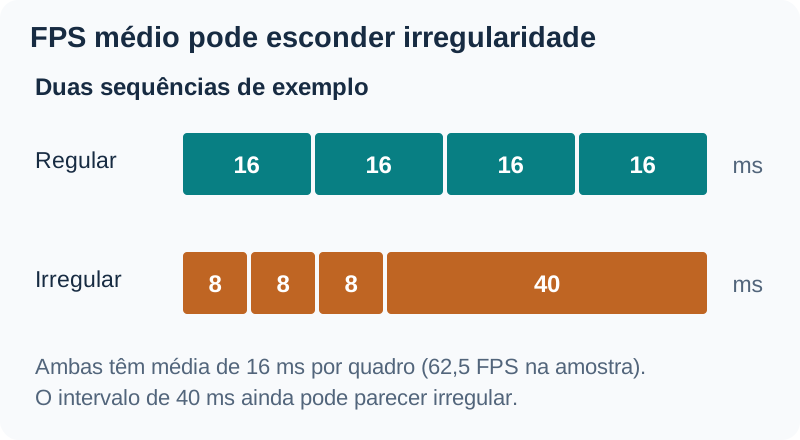
FPS médio pode esconder irregularidade
Verifique primeiro entradas ausentes ou duplicadas
Use o teste de teclado ou mouse para uma ação cujo evento parece ausente ou duplicado. Inicie uma sessão limpa, mantenha a área ativa e faça uma sequência curta de pressionamentos e liberações deliberados. Compare o registro visível com as ações físicas. Uma letra segurada pode repetir normalmente; um botão principal remapeado pode ocupar outro lado físico. Atalhos do navegador e do sistema podem interceptar uma tecla funcional. O teste de clique duplo destaca intervalos entre pressionamentos adjacentes do mesmo botão conforme uma regra escolhida; não diagnostica interruptores. Receber um evento estabelece apenas essa observação. Não prova que o jogo usa a mesma atribuição nem que o caminho até a imagem é rápido.
Leia FPS e tempo de quadro separadamente
FPS conta quadros renderizados por segundo; tempo de quadro descreve um intervalo em milissegundos. Para quadros igualmente espaçados, o intervalo é 1.000 dividido pelo FPS. Sessenta FPS correspondem a cerca de 16,67 ms; 120 FPS, a aproximadamente 8,33 ms. São cálculos de intervalo, não medições de latência total. Uma média pode esconder uma pausa seguida de quadros mais rápidos. Procure um gráfico de tempo de quadro do jogo ou de uma ferramenta compatível e registre a cena do pico. Não compare FPS de menu com uma cena pesada. Uma alteração que melhora uma cena pode não resolver outro gargalo. Mantenha ação, câmera e carga repetível para comparar antes e depois.
| Cadência (FPS ou Hz) | 1.000 ÷ cadência (ms) |
|---|---|
| 60 | 16,67 |
| 120 | 8,33 |
| 144 | 6,94 |
| 240 | 4,17 |
Confira o sinal que chega à tela
A taxa em Hz indica quantas vezes a tela atualiza. Não é automaticamente o FPS do jogo, e o máximo anunciado não prova que a conexão usa esse modo. Leia resolução e taxa ativas nas configurações do sistema e da tela. Compare a combinação compatível de fonte, cabo e monitor. Um modo de jogo da televisão pode mudar processamento, com efeito dependente do modelo e do modo. Tempo de resposta do pixel descreve uma transição de cor e difere do atraso completo entre ação e imagem. A tabela de intervalos não certifica nenhuma dessas medidas. Mude uma configuração compatível por vez e restaure antes de testar outra variável. Anote resolução, taxa e modo de imagem.
Faça uma comparação local reversível
Escolha uma cena de treino, replay ou ação de menu para reproduzir o sintoma sem afetar outros jogadores. Registre configurações originais de gráficos, limite de FPS, sincronização e tela. Mude uma opção disponível, repita a ação e anote a diferença visível e as estatísticas de quadros. Volte ao valor original e repita para verificar a persistência da comparação. Alterar cinco opções juntas dificulta identificar a causa. Recursos de baixa latência de cada fornecedor têm requisitos próprios de jogo e hardware; uma opção sugerida em um artigo antigo não é instrução universal. Evite scripts de registro sem suporte, drivers de sites desconhecidos e mudanças permanentes no sistema durante a primeira comparação.
Compare a rede com o destino do jogo
O ping normalmente descreve uma ida e volta até um destino, não todo o caminho da entrada à imagem. Uma ida e volta de 80 ms não estabelece dois sentidos iguais de 40 ms. Servidor do jogo, servidor de teste de velocidade e destino HTTP deste site podem usar rotas e protocolos diferentes. Consulte as estatísticas e o status regional do próprio jogo. O teste de latência e jitter observa tempos de solicitações HTTP; seus erros são solicitações que falharam, não uma porcentagem medida de perda de pacotes do jogo. Registre variação e correções visíveis. Ping crescente com FPS estável pede outra verificação que FPS caindo com ping igual, embora ambos possam ocorrer juntos.
Repita a comparação com carga de rede conhecida
Pause brevemente um download opcional ou backup conhecido e restaure após registrar o resultado. Mantenha região e cena comparáveis. Um teste por Ethernet pode retirar o enlace de rádio Wi-Fi dessa tentativa quando aparelho e rede permitem; uma melhora não identifica a interferência exata. Outra rota ou VPN muda várias condições e não garante menor latência. Siga instruções específicas do jogo em vez de abrir portas, desativar segurança ou mudar DNS sem evidência. Uma tentativa tranquila não descreve a carga compartilhada de todas as noites. Várias observações datadas sob condições documentadas ajudam mais que um único melhor resultado escolhido entre muitas tentativas sem contexto sobre a comparação.
Use as leituras do controle dentro dos limites
O teste de controle mostra botões e eixos informados em um navegador compatível, seguro e em foco. Depois de iniciar, ainda pode ser preciso pressionar um botão do controle para que ele apareça. Nenhum dispositivo listado pode significar API bloqueada ou incompatível, interação ausente ou problema de conexão; não é veredito de falha física. Compare valores liberados e pressionados e anote o mapeamento informado. A página atualiza instantâneos no máximo a cada 100 ms pela programação de animação. Isso é uma escolha de exibição, não a taxa de amostragem do controle. Um pequeno valor de eixo não define a zona morta do jogo nem comprova seu efeito. Compare no jogo com atribuições e sensibilidade iguais.
Identifique medições e observações com clareza
Tempos de animação do navegador, FPS, RTT de rede e latência medida por um laboratório de monitores descrevem limites diferentes. Somar números sem relação não produz um total confiável. Resultados de laboratório exigem método e modo de sinal comparáveis; comparações com câmera podem ser aproximadas e dependem da captura. Este guia não mede fótons nem o instante de fechamento físico do interruptor. Identifique os limites de cada observação antes de comparar: intervalo de quadro local, ida e volta ao servidor e resposta completa entre entrada e imagem são grandezas diferentes. Uma comparação de referência não mede o atraso desta configuração. Para suporte, forneça ação exata, resultado esperado, observado, configurações originais, opção alterada e resultado repetido. Acrescente versões relevantes sem senhas ou dados privados. Esse registro oferece um ponto de partida concreto ao fornecedor do jogo ou dispositivo.