Como usar a ferramenta
- Inicie a captura e coloque o foco na área de teste.
- Pressione e solte cada tecla. Segure uma delas brevemente para observar a repetição.
- Confira os detalhes no registro de texto. Pare a captura ou reinicie antes de outro teste.
Método de cálculo
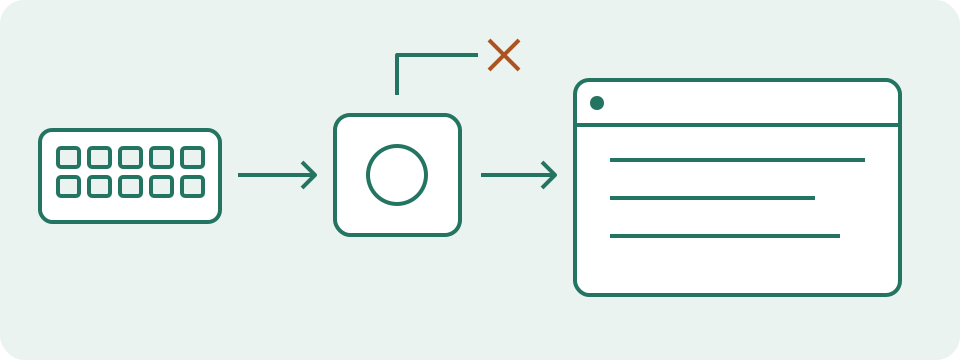
O valor key depende do layout ativo e das teclas modificadoras. code identifica uma posição física informada ao navegador; o nome pode diferir do caractere impresso na tecla. location distingue algumas teclas da esquerda, da direita e do teclado numérico. Eventos keydown repetidos durante uma pressão longa são esperados.
Exemplo de cálculo
O Shift esquerdo pode informar key Shift, code ShiftLeft e location 1. O direito pode informar ShiftRight e location 2. Ao soltar a tecla, seu estado registrado muda.
Faça um teste curto com a área em foco
Inicie a captura e use o controle de foco ou clique dentro da área de teste. Pressione uma letra comum e solte antes de experimentar outras teclas. Confira se aparece um evento de pressionamento e se a entrada mantida desaparece ao soltar. Percorra as teclas necessárias para a tarefa com problema, sem pressionar tudo ao mesmo tempo. Anote separadamente as ações físicas realizadas. O registro conserva os 30 eventos mais recentes; segurar uma tecla pode retirar as primeiras observações da lista. Parar mantém o histórico visível. Redefinir ou iniciar novamente começa uma sessão limpa. A página não guarda uma lista permanente de todas as teclas já testadas.
Leia key, code e location em conjunto
O campo key descreve o significado informado com o layout e os modificadores ativos. code informa um identificador de posição. Eles respondem a perguntas diferentes. Shift com a posição Digit2 pode produzir @ no layout inglês dos Estados Unidos e aspas no britânico. Essa diferença pode estar correta. Shift esquerdo e direito normalmente compartilham key Shift, mas informam códigos e localizações diferentes. Os exemplos descrevem possíveis relatos do navegador, não uma saída obrigatória de todos os dispositivos. Teclados virtuais, recursos de acessibilidade e mapeamento do driver podem alterar o relato. code não autentica um modelo nem prova que as inscrições nas teclas correspondem ao layout ativo, incluindo um teclado brasileiro ABNT2.
| key | code | location |
|---|---|---|
| Shift | ShiftLeft | 1 |
| Shift | ShiftRight | 2 |
| Enter | Enter | 0 |
| Enter | NumpadEnter | 3 |
Separe uma tecla segurada de pressionamentos individuais
Segurar uma letra costuma gerar um keydown inicial e outros eventos keydown com repeat true. O teste mantém uma única entrada para o mesmo código e localização. Esses eventos repetidos não representam várias cópias da tecla pressionadas ao mesmo tempo. Soltar deve remover a entrada quando keyup chega à página em foco. Texto duplicado inesperado em outro aplicativo precisa de outra verificação: registre pressionamentos e liberações deliberados, depois compare o aplicativo receptor com esta lista. Este teste não calcula intervalos de repique nem classifica interruptores como defeituosos. O sistema pode aplicar configurações de repetição antes da entrega; a entrada por composição também nem sempre segue uma sequência simples de letras individuais.
Confira uma combinação sem certificar rollover
Escolha a combinação exata usada no aplicativo, como duas teclas de movimento e uma de ação. Mantenha as primeiras pressionadas, acrescente a seguinte e veja as entradas ativas. Solte cada tecla antes de mudar a combinação. Registre os relatos recebidos e os ausentes junto com navegador, layout e conexão. Uma combinação observada estabelece o que chegou à página naquela tentativa. Ela não certifica 6-key rollover, N-key rollover, todas as combinações possíveis ou os atalhos do jogo. Compare outra combinação relevante e outro aplicativo receptor antes de atribuir uma ação ausente ao teclado. Atalhos reservados podem impedir que esta página receba uma tecla que funciona em outro contexto.
Entenda eventos ausentes e mudanças de foco
Tab continua movendo o foco normalmente. Um atalho do sistema pode abrir outra janela; Fn pode ser tratado dentro do dispositivo sem gerar um evento de navegador. Sair da área de teclado interrompe a captura e limpa os estados mantidos. Ocultar a aba ou sair do navegador também interrompe a sessão. Uma entrada apagada após perder foco é limpeza de estado, não evidência de liberação física. Foque novamente e comece outra verificação antes de interpretar um keyup ausente. Dead e Unidentified descrevem o relato do evento; não comprovam um interruptor quebrado. A digitação móvel pode usar composição em vez destes eventos físicos. Evite inserir senhas ou mensagens privadas durante qualquer sessão de diagnóstico.
Escolha a próxima verificação pelos resultados
Eventos corretos com caracteres errados em um editor apontam para o layout ativo, atalhos ou configurações de entrada. Uma combinação ausente somente aqui pede revisão do foco e dos atalhos reservados. Uma tecla comum sempre ausente em vários aplicativos e conexões oferece evidência mais forte ao fabricante, mas ainda exige um teste específico do dispositivo. Guarde uma anotação curta porque esta página não exporta o registro. Para ações que chegam corretamente e parecem atrasadas em um jogo, siga para o guia de atraso de entrada e registre a entrega de quadros e o modo da tela. Receber eventos não mede latência física, taxa de consulta USB ou o tempo até a mudança visível na tela.
Como interpretar o resultado
Mantenha a área em foco. Fn e alguns atalhos do sistema ou do navegador podem não chegar à página. Ao parar ou perder o foco, o teste limpa os estados pressionados. Um evento ausente não comprova defeito na tecla.
Dúvidas comuns
Funciona com ABNT2, AZERTY e outros layouts?
Leia key e code juntos. Um desenho fixo não representa todos os layouts com precisão.
Certifica rollover ou latência de entrada?
Não. Mostra combinações e eventos recebidos nesta sessão, sem certificar limites ou tempos do hardware.