Como usar a ferramenta
- Informe onde aparece o atraso: um jogo, vários aplicativos ou um jogo por streaming.
- Compare a mesma ação em condições semelhantes e altere uma conexão ou ajuste de tela por vez.
- Siga as verificações sugeridas e anote o que mudou antes de outro ajuste.
Método de cálculo
A entrada passa pelo dispositivo, sistema operacional, aplicativo e tela. Jogos online ou na nuvem podem adicionar um caminho de rede. O guia usa os sintomas informados para priorizar verificações, sem atribuir milissegundos medidos nem uma nota de funcionamento do hardware.
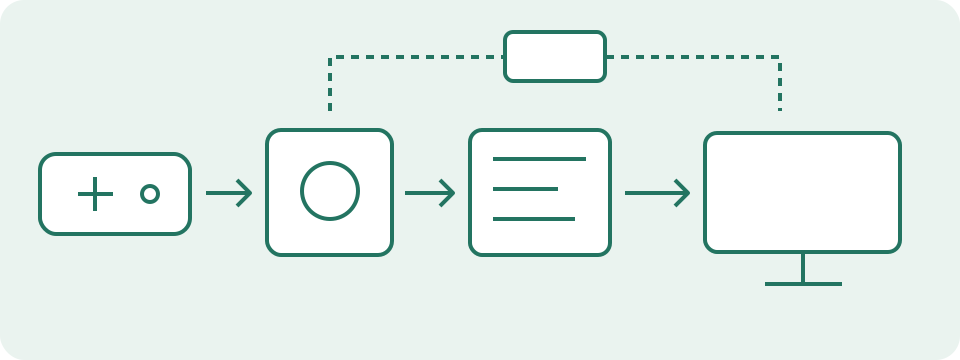
Exemplo de cálculo
Um jogo local parece atrasado na televisão e mais responsivo com o modo de jogo compatível ativado. A comparação torna o processamento da tela uma verificação útil, sem isolar todas as fontes de atraso.
Escolha o contexto da ação atrasada
Selecione local para uma tarefa do jogo ou aplicativo executada neste dispositivo sem troca com um servidor de jogo. Selecione online para um jogo local que troca estado com o servidor. Nuvem corresponde a um jogo renderizado remotamente e recebido como vídeo. O contexto muda as etapas que precisam de verificação. Uma câmera local e uma ação confirmada pelo servidor podem responder de formas diferentes dentro do mesmo jogo. Use o contexto da ação investigada, não apenas a existência de internet. Desconhecido é um ponto de partida válido. A página não detecta jogos nem inspeciona processos em execução, drivers ou registros de servidores remotos.
Descreva alcance e movimento separadamente
Escolha um aplicativo quando o problema foi observado somente nele; escolha vários depois de reproduzir o mesmo sintoma em diferentes aplicativos receptores. Nenhuma opção identifica o componente responsável. Um dispositivo, tela, sobreposição ou carga comum pode afetar vários aplicativos. Depois diferencie ações que respondem tarde de movimento que parece travado. Uma resposta atrasada pode ocorrer com quadros fluidos; movimento irregular pode existir sem atraso especial da primeira ação. Ambos reúne os dois grupos de verificações. Não trate FPS baixo, ação de botão ausente e correção de servidor como observações equivalentes. Deixe o sintoma desconhecido até que uma ação curta e repetível permita descrevê-lo melhor.
Use a comparação de tela como observação
O campo pergunta o que aconteceu em uma comparação controlada, não qual tela é melhor. Use a mesma ação e carga semelhante com outra tela disponível ou um modo compatível da atual. Anote resolução, taxa de atualização e modo de imagem originais para restaurar a comparação. Escolha melhorou somente após uma melhora observada. Nenhuma mudança perceptível é diferente de não comparado. Uma melhora acrescenta verificações de tela, sem calcular redução em milissegundos. Nenhuma mudança perceptível não retira a contribuição da tela do caminho de resposta atrasada. Várias etapas ainda podem contribuir. Trocar um cabo e também a resolução ou taxa não compara apenas a latência do cabo.
Leia todos os caminhos sugeridos que se aplicam
Os exemplos mostram grupos de verificações produzidos pelas respostas informadas. Uma ação local atrasada em um aplicativo leva a entrada, tela e aplicativo. Movimento irregular em vários aplicativos locais leva a renderização e sistema. Uma ação online pode acrescentar rede junto de entrada e renderização locais. O resultado não é pontuação de hardware nem veredito exclusivo. Alterar uma resposta atualiza os grupos exibidos; Calcular anuncia os títulos para recursos de acessibilidade. Redefinir retorna campos a desconhecido ou não testado. Essas escolhas não calculam valores numéricos de latência, FPS ou ping. Mantenha uma anotação própria porque a página não exporta relatório de evidências nem oferece histórico para baixar.
| Onde o problema aparece? | Quantos aplicativos são afetados? | O que você observa? | O que aconteceu na comparação controlada da tela? | Próximas verificações |
|---|---|---|---|---|
| Jogo ou aplicativo local | Um jogo ou aplicativo | As ações respondem com atraso | Não comparado | Confira o caminho da entrada; Compare o processamento da tela; Confira o jogo ou aplicativo afetado |
| Jogo ou aplicativo local | Vários jogos ou aplicativos | O movimento apresenta engasgos | Nenhuma mudança perceptível | Confira a renderização e a entrega de quadros; Compare diferentes partes do sistema |
| Jogo online | Um jogo ou aplicativo | Atraso e engasgos | Não comparado | Confira a renderização e a entrega de quadros; Confira o caminho da entrada; Compare o processamento da tela; Confira o jogo ou aplicativo afetado; Confira o caminho até o servidor do jogo |
| Desconhecido | Desconhecido | Desconhecido | Não comparado | Prepare uma comparação repetível |
Separe evento recebido de resposta visível
Testes de teclado, mouse ou controle ajudam a conferir entrada recebida pelo navegador. Um pressionamento informado corretamente oferece evidência daquela sessão; não prova que o jogo usa a mesma atribuição ou caminho. Atalhos reservados, perda de foco e mapeamento podem ocultar ou alterar relatos sem defeito físico. O intervalo entre dois pressionamentos do mouse também difere do tempo entre pressionar e ver a resposta. Um teste de reação inclui a resposta da pessoa a um sinal. Marcas de tempo e callbacks de animação não veem o fechamento do interruptor nem confirmam quando o painel emite luz. Medir o caminho completo exige um método controlado que conecte a ação física ao resultado visível.
Faça a próxima comparação reversível e específica
Escolha a primeira verificação relevante, preserve a configuração original e repita uma tarefa curta. Para aplicativo, compare uma atribuição ou opção de latência compatível. Para renderização, mantenha a cena e registre os tempos de quadro do próprio jogo. Para tela, documente o modo de sinal. Verificações online e em nuvem precisam da região e estatísticas do serviço ou jogo, não de ping a outro destino. Mude uma condição e repita a original depois. Um registro útil contém ação esperada, resposta observada, configuração original, alteração e resultado repetido. Incerteza persistente pede conservar evidências para suporte oficial, não deduzir um componente defeituoso nem instalar um otimizador genérico sem uma causa demonstrada.
Como interpretar o resultado
Os tempos do navegador não revelam o pressionamento físico exato nem o instante em que um pixel muda. Um teste de reação também inclui o tempo de reação humano. Dados ausentes permanecem desconhecidos.
Dúvidas comuns
Mais FPS eliminam todo o input lag?
Não. Dispositivo, software, filas de processamento e tela também podem contribuir.
Como medir a latência completa?
É necessário um analisador adequado ou uma câmera com procedimento controlado para relacionar a entrada física à resposta visível.