Cómo usar la herramienta
- Indica dónde aparece el retraso: un juego, varias aplicaciones o un juego en streaming.
- Compara la misma acción en condiciones similares y cambia una sola conexión o ajuste de pantalla cada vez.
- Sigue las comprobaciones sugeridas y anota los cambios antes de otro ajuste.
Método de cálculo
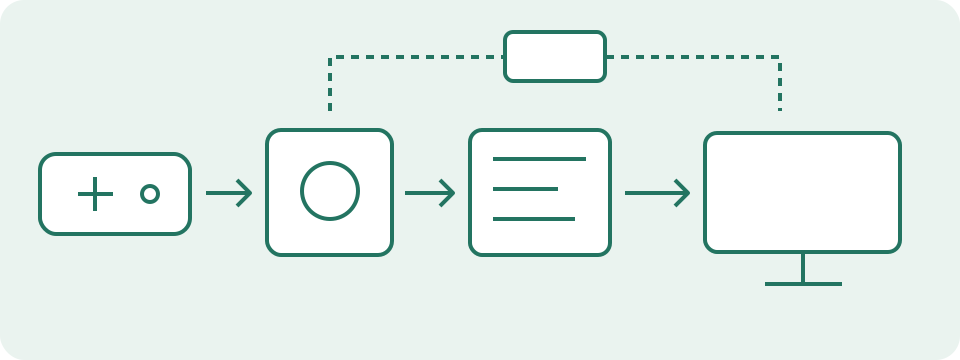
La entrada pasa por el dispositivo, el sistema operativo, la aplicación y la pantalla. El juego online o en la nube puede añadir un recorrido de red. La guía usa los síntomas descritos para priorizar comprobaciones, sin asignar milisegundos medidos ni una nota de funcionamiento del hardware.
Ejemplo de cálculo
Un juego local responde tarde en un televisor y mejora al activar su modo de juego compatible. Esa comparación orienta la revisión del procesamiento de pantalla, sin aislar todas las causas.
Elige el contexto de la acción tardía
Selecciona local para una tarea del juego o aplicación que se ejecuta en este dispositivo sin un intercambio con el servidor del juego. Selecciona en línea para un juego local que intercambia estado con un servidor. Nube corresponde a un juego renderizado a distancia y recibido como vídeo. El contexto cambia las etapas que conviene revisar. Un giro de cámara local y una acción confirmada por el servidor pueden responder distinto dentro del mismo juego. Usa el contexto de la acción investigada, no la mera existencia de conexión a internet. Desconocido es un punto de partida válido. La página no detecta juegos ni inspecciona procesos, controladores o registros remotos.
Describe por separado el alcance y el movimiento
Elige una aplicación cuando el problema se ha observado solo en ella; elige varias después de reproducir el mismo síntoma en diferentes aplicaciones receptoras. Ninguna opción identifica el componente responsable. Un dispositivo, pantalla, superposición o carga compartida puede afectar a varias aplicaciones. Distingue después acciones tardías de movimiento entrecortado. Una respuesta puede llegar tarde con fotogramas fluidos; un movimiento entrecortado puede aparecer sin retraso especial en la primera acción. Ambos reúne los dos grupos de comprobaciones. Evita tratar FPS bajos, una pulsación ausente y una corrección del servidor como observaciones equivalentes. Mantén el síntoma desconocido hasta que una acción breve y repetible permita describirlo con claridad.
Usa la comparación de pantalla como una observación
El campo pregunta qué ocurrió en una comparación controlada, no qué pantalla es mejor. Usa la misma acción y una carga similar con otra pantalla disponible o un modo compatible de la actual. Anota resolución, frecuencia y modo de imagen originales para poder revertirlos. Elige mejoró solo tras observar una mejora. Sin cambio perceptible difiere de no comparado. Una mejora añade comprobaciones de pantalla, sin calcular cuántos milisegundos se redujeron. Sin cambio perceptible no elimina la contribución de la pantalla al recorrido de respuesta tardía. Varias etapas pueden contribuir. Cambiar un cable y a la vez resolución o frecuencia no compara solamente la latencia del cable.
Lee todos los recorridos sugeridos pertinentes
Los ejemplos muestran grupos de comprobaciones según las respuestas indicadas. Una acción local tardía en una aplicación orienta hacia entrada, pantalla y aplicación. Movimiento entrecortado en varias aplicaciones locales orienta hacia renderizado y sistema. Una acción en línea puede añadir red junto a entrada y renderizado locales. El resultado no es una puntuación de hardware ni un veredicto exclusivo. Cambiar una respuesta actualiza los grupos visibles; Calcular anuncia sus encabezados para las ayudas de accesibilidad. Restablecer devuelve los campos a desconocido o sin prueba. Estas opciones no calculan cifras de latencia, FPS o ping. Conserva una nota propia de la comparación: la página no exporta un informe de evidencia ni guarda un historial descargable.
| ¿Dónde aparece el problema? | ¿Cuántas aplicaciones están afectadas? | ¿Qué observas? | ¿Qué ocurrió al comparar la pantalla en condiciones controladas? | Próximas comprobaciones |
|---|---|---|---|---|
| Juego o aplicación local | Un juego o aplicación | Las acciones responden tarde | Sin comparar | Comprueba el recorrido de entrada; Compara el procesamiento de pantalla; Revisa el juego o la aplicación afectada |
| Juego o aplicación local | Varios juegos o aplicaciones | El movimiento tiene tirones | Sin cambios perceptibles | Revisa el renderizado y los fotogramas; Compara varias partes del sistema |
| Juego online | Un juego o aplicación | Retraso y tirones | Sin comparar | Revisa el renderizado y los fotogramas; Comprueba el recorrido de entrada; Compara el procesamiento de pantalla; Revisa el juego o la aplicación afectada; Comprueba la ruta al servidor del juego |
| Desconocido | Desconocido | Desconocido | Sin comparar | Prepara una comparación repetible |
Distingue el evento recibido de la respuesta visible
Una prueba de teclado, ratón o mando ayuda a comprobar entradas que recibe el navegador. Una pulsación informada correctamente aporta evidencia de esa sesión; no demuestra que el juego use la misma asignación o recorrido. Atajos reservados, pérdida de enfoque y asignación del navegador pueden ocultar o cambiar informes sin avería física. El intervalo entre dos pulsaciones de ratón también difiere del tiempo entre pulsación y respuesta visible. Una prueba de reacción incluye la respuesta de la persona a una señal. Los tiempos y callbacks de animación no ven el cierre del interruptor ni confirman cuándo emite luz el panel. Medir todo el recorrido requiere un método controlado que relacione acción física y resultado visible.
Haz la próxima comparación reversible y concreta
Toma la primera comprobación pertinente, guarda su ajuste original y repite una tarea breve. Para aplicación, compara una asignación o una opción de latencia compatible. Para renderizado, conserva la escena y registra los tiempos de fotograma del propio juego. Para pantalla, documenta el modo de señal. Las comprobaciones en línea o nube necesitan región y estadísticas del servicio o juego, no ping de otro destino. Cambia una condición y repite después la original. Un registro útil incluye acción esperada, respuesta recibida, ajuste original, cambio y resultado repetido. La incertidumbre persistente exige conservar evidencia para el soporte oficial, sin deducir un componente averiado ni instalar un optimizador genérico.
Cómo interpretar el resultado
Los tiempos del navegador no revelan la pulsación física exacta ni el momento en que cambia un píxel. Una prueba de reacción también incluye el tiempo de reacción humano. Los datos ausentes quedan como desconocidos.
Preguntas habituales
¿Más FPS eliminan todo el input lag?
No. También pueden contribuir el dispositivo, el software, las colas de procesamiento y la pantalla.
¿Cómo se mide la latencia completa?
Hace falta un analizador adecuado o una cámara con un procedimiento controlado para relacionar la entrada física con la respuesta visible.