Describe la acción que falla
Escribe un síntoma observable antes de cambiar ajustes. Una tecla sin respuesta, una acción que ocurre dos veces, un giro de cámara tardío y un personaje que retrocede de golpe son puntos de partida distintos. Anota juego, dispositivo, conexión, modo de pantalla y escena. Registra la hora y los valores de FPS, tiempo de fotograma o ping del propio juego cuando estén disponibles. Decir “todo va con lag” oculta diferencias útiles. Selecciona el contexto y los síntomas en el comprobador de retraso de entrada; sus sugerencias son próximas pruebas. La herramienta lee tus respuestas, no detecta hardware ni mide milisegundos. La información ausente debe permanecer desconocida, sin convertirse en un diagnóstico supuesto.
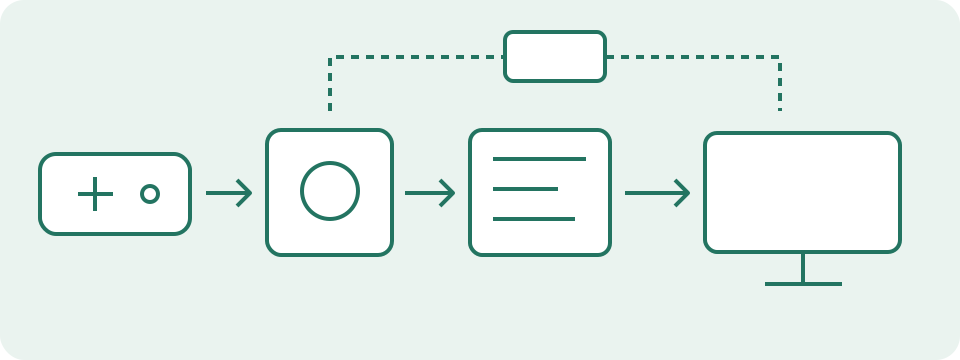
Separa los recorridos local, en línea y en la nube
Un juego local recibe entradas, procesa la escena y envía una imagen a la pantalla local. Un juego en línea añade comunicación con un servidor. Su cámara puede moverse con rapidez mientras una acción controlada por el servidor o una corrección llega después. Un juego en la nube añade transmisión de entrada a un sistema remoto, renderizado remoto, retorno de vídeo y decodificación local. Varias causas pueden coexistir. Compara una escena sin conexión o un menú local repetible con la tarea en línea cuando el juego lo permita. Un buen resultado local acota la comparación, pero no demuestra que todas las etapas locales permanezcan iguales en línea. No compares juegos distintos como si su carga y tratamiento de entradas fueran idénticos.
Comprueba primero las entradas ausentes o duplicadas
Usa la prueba de teclado o ratón para una acción cuyo evento parece ausente o duplicado. Inicia una sesión limpia, mantén el área activa y realiza una secuencia breve de pulsaciones y liberaciones deliberadas. Compara el registro visible con las acciones físicas. Una letra mantenida puede repetirse normalmente; un botón principal reasignado puede estar en otro lado físico. Los atajos del navegador o del sistema pueden interceptar una tecla correcta. La prueba de doble clic resalta intervalos entre pulsaciones consecutivas del mismo botón según una regla elegida; no diagnostica interruptores. Recibir un evento solo establece esa observación. No demuestra que el juego use la misma asignación ni que el recorrido hasta la imagen sea rápido.
Lee FPS y tiempo de fotograma por separado
Los FPS cuentan fotogramas renderizados por segundo; el tiempo de fotograma describe un intervalo en milisegundos. Para fotogramas uniformes, el intervalo es 1.000 dividido entre los FPS. Sesenta FPS corresponden a unos 16,67 ms; 120 FPS, a unos 8,33 ms. Son cálculos de intervalo, no mediciones de latencia completa. Un promedio puede esconder una pausa seguida de fotogramas más rápidos. Busca una gráfica de tiempos del juego o de una herramienta compatible y anota la escena donde aparece el pico. No compares los FPS del menú con una escena exigente. Un ajuste que mejora una escena puede no resolver otro cuello de botella. Mantén acción, cámara y carga repetible para comparar antes y después.
| Cadencia (FPS o Hz) | 1.000 ÷ cadencia (ms) |
|---|---|
| 60 | 16,67 |
| 120 | 8,33 |
| 144 | 6,94 |
| 240 | 4,17 |
Revisa la señal que recibe la pantalla
La frecuencia en Hz indica cuántas veces se actualiza la pantalla. No equivale automáticamente a los FPS del juego; el máximo anunciado tampoco demuestra que la conexión use ese modo. Consulta resolución y frecuencia activas en los ajustes del sistema y la pantalla. Compara la combinación compatible de fuente, cable y pantalla. Un modo de juego de televisión puede cambiar el procesamiento, con efectos dependientes del modelo y del modo. El tiempo de respuesta del píxel describe una transición de color y difiere del retraso completo entre acción e imagen. La tabla de intervalos no certifica ninguna de esas medidas. Cambia un ajuste compatible cada vez y restáuralo antes de otro ensayo. Anota resolución, frecuencia y modo de imagen.
Haz una comparación local reversible
Escoge una escena de entrenamiento, repetición o menú donde puedas reproducir el problema sin afectar a otros jugadores. Anota los ajustes originales de gráficos, límite de FPS, sincronización y pantalla. Cambia una opción disponible, repite la acción y registra el cambio visible y las estadísticas de fotogramas. Vuelve al valor original y repite para comprobar que la diferencia se mantiene. Cambiar cinco opciones a la vez dificulta identificar la causa. Las opciones de baja latencia de cada fabricante tienen requisitos propios de juego y hardware; una recomendación de un artículo antiguo no es universal. Evita scripts de registro no compatibles, controladores de sitios desconocidos y cambios permanentes del sistema durante la primera comparación.
Compara la red con el destino del juego
El ping suele describir una ida y vuelta hasta un destino, no toda la respuesta desde la entrada hasta la imagen. Un recorrido de 80 ms no establece dos direcciones iguales de 40 ms. El servidor del juego, el de una prueba de velocidad y el destino HTTP de esta web pueden usar rutas y protocolos distintos. Consulta las estadísticas y el estado regional del propio juego. La prueba de latencia y jitter observa tiempos de solicitudes HTTP; sus errores son solicitudes fallidas, no un porcentaje medido de pérdida de paquetes del juego. Registra variaciones y correcciones visibles. Ping creciente con FPS estables orienta a otra comprobación que FPS descendentes con ping igual, aunque ambos pueden coincidir.
Repite la comparación de conexión con carga conocida
Pausa brevemente una descarga opcional o copia de seguridad conocida y restaúrala tras anotar el resultado. Mantén comparables la región del juego y la escena. Una prueba por Ethernet puede retirar el enlace de radio Wi-Fi de ese intento cuando dispositivo y red lo permitan; mejorar no identifica la interferencia exacta. Otra ruta o una VPN cambia varias condiciones y no garantiza menor latencia. Sigue las instrucciones específicas del juego en lugar de abrir puertos, desactivar seguridad o cambiar DNS sin evidencia. Una prueba tranquila no describe la carga compartida de todas las noches. Varias observaciones fechadas y documentadas son más útiles que escoger el mejor resultado entre muchos intentos sin contexto.
Interpreta las lecturas del mando con sus límites
La prueba de mando muestra botones y ejes informados en un navegador compatible, seguro y enfocado. Tras iniciarla puede ser necesario pulsar un botón del mando para que aparezca. No encontrar un dispositivo puede deberse a una API bloqueada o incompatible, falta de interacción o conexión; no es un veredicto de avería. Compara valores liberados y pulsados y anota la asignación comunicada. La pantalla actualiza las instantáneas como máximo cada 100 ms mediante la programación de animación. Es una elección de visualización, no la frecuencia de muestreo del mando. Un valor pequeño del eje no fija la zona muerta del juego ni demuestra su efecto. Compara el mando en el juego con las mismas asignaciones y sensibilidad.
Etiqueta claramente mediciones y observaciones
La animación del navegador, los FPS, el RTT de red y la latencia de un laboratorio de pantallas describen límites distintos. Sumar cifras ajenas no genera un total fiable. Los resultados de laboratorio necesitan metodología y señal comparables; una comparación con cámara puede ser aproximada y depende de la captura. Esta guía no mide fotones ni el instante físico de cierre de un interruptor. El diagrama sirve como mapa de etapas: la longitud de las flechas no representa tiempo. Para soporte, aporta acción exacta, resultado esperado, resultado recibido, ajustes originales, cambio realizado y resultado repetido. Añade versiones relevantes sin contraseñas ni datos privados. Ese registro proporciona un punto concreto de partida al proveedor del juego o dispositivo.