Identifica qué dimensiones representa el número
Una resolución como 1920 × 1080 cuenta columnas y filas de píxeles. No describe el tamaño físico, el tamaño del texto ni la frecuencia de actualización. Empieza por el modelo de pantalla y sus dimensiones nativas, tomadas de la ficha del fabricante. Anota por separado la señal activa indicada en el sistema. Un panel con 3840 × 2160 píxeles físicos puede recibir una señal de 1920 × 1080 sin perder sus píxeles físicos. La fuente o la pantalla escala la señal. Introducir esas dimensiones inferiores como densidad física del panel calcularía otra cantidad. Usa las dimensiones nativas y la diagonal activa real en la calculadora de PPI para comparar paneles.
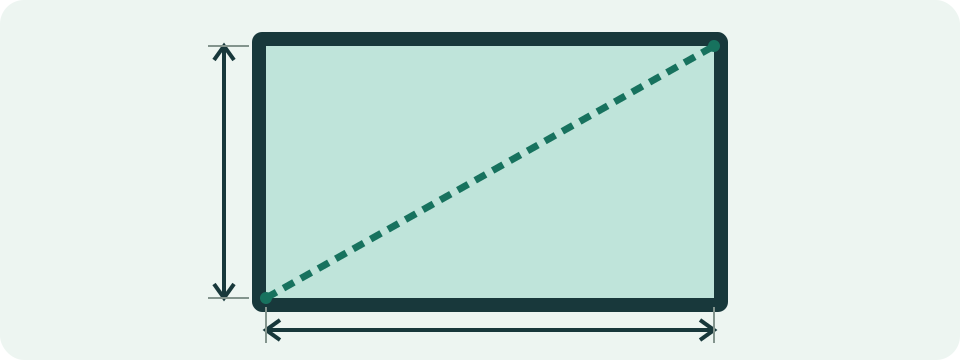
Usa la diagonal activa, sin incluir el marco
La diagonal para PPI une esquinas opuestas del área de imagen activa. Excluye marco, soporte y carcasa. Usa la diagonal especificada en pulgadas; divide una medida en centímetros entre 2,54 para convertirla. El nombre comercial o la categoría de tamaño redondeada puede diferir de la diagonal documentada. Conserva la procedencia del dato al comparar resultados cercanos. El diagrama muestra el rectángulo activo y su diagonal, sin representar a escala un monitor concreto. La calculadora no identifica tu modelo ni mide el cristal desde el navegador. Anchura y altura son recuentos de píxeles, no medidas físicas en centímetros. Una diagonal equivocada cambia la densidad y ambas dimensiones físicas calculadas.
Calcula densidad y dimensiones físicas juntas
PPI significa píxeles por pulgada sobre el panel físico. Para la cuadrícula rectangular indicada, la diagonal en píxeles es la raíz cuadrada de la suma de anchura al cuadrado y altura al cuadrado. Divide esa diagonal entre las pulgadas de pantalla. Una cuadrícula de 1920 × 1080 tiene una diagonal de unos 2202,91 píxeles. Dividir entre 24 da unos 91,79 PPI; entre 27, unos 81,59 PPI. Repartir el mismo número de píxeles sobre un panel mayor reduce la densidad. La herramienta calcula también anchura y altura físicas dividiendo cada dimensión por PPI y ofrece equivalencias en centímetros. Estos resultados geométricos dependen de las entradas, sin medir tolerancias del producto real.
Compara densidad sin convertirla en una nota de calidad
Un panel de 3840 × 2160 y 27 pulgadas da unos 163,18 PPI. Duplica la densidad del panel de 1920 × 1080 con la misma diagonal porque ambos ejes se duplican. El recuento pasa de 2.073.600 a 8.294.400 píxeles: se multiplica por cuatro. Los dos rectángulos conservan la proporción 16:9. La densidad no describe contraste, precisión del color, movimiento, tratamiento del texto ni calidad de una imagen escalada. Un umbral de PPI no es una recomendación universal de compra. La tabla permite comparar tamaño y resolución; no clasifica monitores ni predice cómo se verá cada texto con cualquier ajuste, aplicación o tipo de contenido.
| Píxeles nativos | Diagonal (pulgadas) | PPI | Píxeles |
|---|---|---|---|
| 1920 × 1080 | 24 | 91,79 | 2073600 |
| 1920 × 1080 | 27 | 81,59 | 2073600 |
| 3840 × 2160 | 27 | 163,18 | 8294400 |
Separa el escalado del escritorio de una señal menor
El escalado cambia el tamaño de elementos de interfaz dentro de un sistema de coordenadas lógicas. Reducir la resolución de señal cambia la cuadrícula enviada al monitor. Las dos operaciones pueden agrandar texto por recorridos distintos. En un ejemplo simplificado de escalado directo, 3840 × 2160 al 150 % equivalen a 2560 × 1440 unidades lógicas; al 200 %, a 1920 × 1080. El panel conserva sus píxeles nativos. Dividir cada eje entre 1,5 reduce el área lógica a cuatro novenos del original, no a dos tercios. Sistemas, aplicaciones y remuestreo pueden comportarse de otras maneras. Los ejemplos son aritmética, no una lectura prometida de los ajustes del sistema.
| Escala | Anchura × altura lógicas | Área lógica |
|---|---|---|
| 100% | 3840 × 2160 | 8294400 |
| 150% | 2560 × 1440 | 3686400 |
| 200% | 1920 × 1080 | 2073600 |
Empieza por un modo recomendado y documentado
En los ajustes de pantalla de Windows, selecciona el monitor correcto antes de revisar escala y resolución. Microsoft propone los valores recomendados como punto de partida y explica que una resolución inferior a la nativa puede reducir nitidez, estirar la imagen o producir bordes. En macOS, selecciona la pantalla pertinente en Pantallas y compara las opciones ofrecidas. Apple advierte que algunas resoluciones escaladas pueden afectar al rendimiento. Anota la opción original antes de cambiarla. Sigue las instrucciones actuales de tu sistema y monitor; los nombres de menú varían entre versiones. Un ajuste compatible puede mejorar un síntoma sin demostrar que otra aplicación o un segundo monitor respondan exactamente igual.
No uses píxeles del navegador como regla física automática
Los píxeles CSS son unidades de composición de páginas. La relación fija de 96 píxeles CSS por pulgada CSS no garantiza una pulgada física en todas las pantallas. devicePixelRatio relaciona píxeles de dispositivo y píxeles CSS en el entorno actual. No proporciona la diagonal física necesaria para PPI. El zoom de página puede cambiar esa relación; el zoom mediante gesto de pinza actúa de otra forma y no la cambia del mismo modo. Mover una ventana entre monitores también puede modificar el valor comunicado. Registra el zoom durante una comparación de texto. Las dimensiones de una captura o un rectángulo CSS no constituyen una medida automáticamente calibrada del panel.
Acota el texto borroso por dónde aparece
Anota si ocurre en una aplicación, en todo el escritorio, en una pantalla externa o después de mover una ventana entre monitores. Estas observaciones orientan a comprobaciones distintas. Una aplicación antigua puede tratar el escalado de otro modo que el escritorio. Un monitor externo añade modo de señal, adaptador y conexión a la comparación. El comprobador de texto borroso recoge estas observaciones y el estado de resolución y escalado. Propone próximas pruebas, sin escanear el sistema. Deja como desconocido un ajuste todavía no consultado. La resolución nativa es un dato útil, pero no garantiza la nitidez de toda fuente, imagen o ruta de renderizado de cualquier aplicación.
Cambia una condición y repite el mismo texto
Elige un fragmento que reproduzca el problema con un zoom de aplicación fijo. Anota pantalla, señal activa, escalado, zoom y posición de la ventana. Cambia un ajuste compatible, observa el mismo fragmento y restaura el valor inicial para comparar otra vez. Ampliar una captura introduce un escalado adicional; una imagen ampliada no equivale a la observación directa. No cambies fuente, resolución, zoom y cable a la vez. Una mejora repetida aporta evidencia para el siguiente paso, sin medir píxeles físicos ni demostrar que todo el monitor esté correcto. Conserva los resultados que no mejoran el síntoma, porque también ayudan a reducir las diferencias entre intentos.
Distingue el tamaño de una imagen de la cuadrícula del monitor
Los megapíxeles de una fotografía son anchura por altura dividido entre un millón. Una imagen de 4000 × 3000 contiene 12 MP y tiene proporción 4:3. Mostrarla en un monitor 16:9 no cambia su proporción de origen. Ajustarla completa puede dejar espacio libre; llenar la pantalla puede recortarla; estirarla altera las formas. Las herramientas de megapíxeles y relación de aspecto verifican esos números antes de preparar la imagen. No recuperan detalle ausente. El tamaño en bytes depende también de formato y compresión. El recuento de píxeles no predice por sí solo el tamaño exacto de un adjunto ni el tiempo que tardará en descargarse.
Comprueba frecuencia y conexión por separado
La resolución cuenta píxeles; la frecuencia cuenta actualizaciones por segundo. Calcular densidad no establece la frecuencia activa ni las capacidades de cable, adaptador, puerto y monitor. La calculadora de HDMI y DisplayPort estima el caudal de imagen activa con dimensiones, frecuencia y bits por píxel, comparado con un presupuesto útil explícito. No certifica un modo completo de transporte ni compatibilidad automática. Consulta los modos del modelo y la señal real antes de atribuir la falta de nitidez al ancho de banda. Para soporte, reúne especificación nativa, señal activa, escalado, versión de aplicación, alcance observado y cambio repetido. Ese registro distingue la geometría de la ruta de visualización que presenta el problema.