Comment utiliser cet outil
- Choisissez densité et dimensions ou rapport d’aspect seul. Le mode de rapport ne nécessite pas de diagonale physique.
- Saisissez les nombres de pixels natifs horizontaux et verticaux indiqués par le fabricant.
- Pour calculer la densité, saisissez la diagonale active en pouces, sans le cadre.
- Consultez la densité, les dimensions physiques et le rapport largeur/hauteur.
Méthode de calcul
PPI = √(largeur en pixels² + hauteur en pixels²) ÷ diagonale en pouces. Chaque dimension en pixels divisée par PPI donne sa longueur en pouces. Réduisez le rapport avec le plus grand commun diviseur.
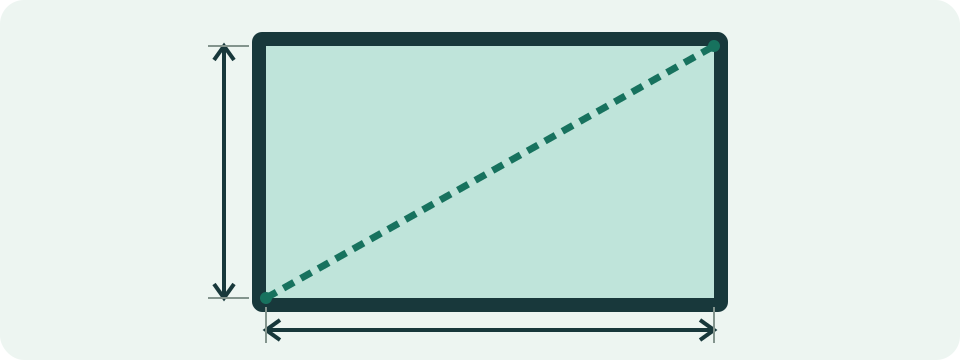
Exemple de calcul
Un écran de 1920 × 1080 avec une diagonale active de 24 pouces possède environ 91,79 PPI. Sa zone active mesure environ 20,92 × 11,77 pouces, au format 16:9.
Utiliser trois données du même panneau
Relevez les pixels horizontaux et verticaux natifs du panneau et sa diagonale active en pouces. Les nombres natifs décrivent le panneau physique, pas une fenêtre ni un mode de sortie inférieur. Les trois données doivent appartenir au même écran. Mélanger diagonale du portable et résolution d'un moniteur externe produit un nombre plausible qui ne décrit aucun des deux. Une dimension commerciale arrondie reste approximative.
Pour mesurer la diagonale active, reliez les coins opposés du rectangle éclairé, sans cadre, boîtier ou pied. Convertissez centimètres en pouces en divisant par 2,54 avant saisie. Une diagonale de 60,96 cm correspond à 24 pouces. Saisir 60,96 dans le champ en pouces suppose un écran 2,54 fois plus grand et réduit la densité dans cette proportion. L'outil ne devine pas les unités.
Choisir densité ou rapport seul
Densité et dimensions utilise les trois données. Il renvoie PPI, largeur et hauteur actives estimées en pouces et centimètres, et rapport réduit. Rapport d'aspect seul utilise deux nombres, masque la diagonale et renvoie rapport et pixels totaux. Ce rapport n'a aucune dimension physique. Aucun mode ne détecte les écrans ni ne redimensionne les images. Choisissez selon la question : la taille physique exige une diagonale, la forme de grille non.
Faites aussi correspondre l'orientation. Un rectangle paysage de 1920 × 1080 donne 16:9 ; en portrait, 1080 × 1920 donne 9:16. À diagonale égale, PPI reste identique et les dimensions actives s'inversent. La réduction divise les deux nombres par leur plus grand diviseur commun. Un rapport inhabituel peut être exact : 3440 × 1440 donne 43:18, pas précisément 21:9, indépendamment d'une appellation commerciale plus large.
Comprendre PPI et dimensions actives
PPI signifie pixels par pouce physique le long d'un côté, en supposant des pixels carrés. Calculez d'abord la diagonale en pixels : racine de largeur au carré plus hauteur au carré. Divisez par la diagonale active en pouces. Pour 1920 × 1080, elle vaut environ 2202,90717 pixels. Diviser par 24 donne 91,78779875 PPI, affichés comme 91,79. Les deux côtés sont nécessaires, pas seulement le nombre horizontal.
Largeur active = pixels horizontaux ÷ PPI ; hauteur utilise les verticaux. L'exemple donne environ 20,92 × 11,77 pouces, soit 53,13 × 29,89 cm. La précision reste conservée avant arrondi. Deux décimales facilitent la comparaison sans transformer une diagonale commerciale de 24 pouces en mesure exacte. Pour l'espace sur une table, dans un meuble ou sur un support, prenez les dimensions complètes du boîtier, pas cette estimation active.
| Pixels | Diagonale (pouces) | PPI | Largeur × hauteur actives (pouces) |
|---|---|---|---|
| 1920 × 1080 | 24 | 91,79 | 20,92 × 11,77 |
| 1080 × 1920 | 24 | 91,79 | 11,77 × 20,92 |
| 1920 × 1080 | 27 | 81,59 | 23,53 × 13,24 |
| 3840 × 2160 | 27 | 163,18 | 23,53 × 13,24 |
Comparer une modification à la fois
Conserver 1920 × 1080 et augmenter la diagonale de 24 à 27 pouces réduit densité de 91,79 à 81,59 PPI. La même grille couvre davantage de surface. À 27 pouces constants, passer à 3840 × 2160 double PPI à 163,18. Les pixels totaux quadruplent tandis que la densité linéaire double seulement. Densité et quantité répondent à des questions différentes, avec des unités différentes.
Les exemples sont des entrées mathématiques, pas des spécifications de produits testés. Comparez des panneaux réels avec pixels natifs et diagonale active de chaque modèle. PPI n'évalue pas couleur, contraste, réponse, reflets ou lisibilité pour une taille de texte donnée. Aucun seuil ne garantit ici netteté ou confort à toutes les personnes et distances. Une densité supérieure peut demander une autre mise à l'échelle pour conserver une taille physique identique de texte.
Distinguer CSS, zoom et pixels physiques
La mise à l'échelle du système agrandit les éléments sans ajouter de pixels au panneau. Le zoom change la relation entre coordonnées CSS et pixels affichés. Largeurs CSS de l'écran et de la fenêtre diffèrent de la résolution native du fabricant. Device pixel ratio décrit une relation de coordonnées, variable avec zoom ou écran actif. Il ne fournit pas de diagonale physique pour PPI.
La relation de 96 pixels par pouce CSS est une règle de mise en page, pas une mesure physique. Un pouce dessiné par une règle web ne prouve pas un pouce réel. Utilisez spécification native et diagonale physique correspondante. Pour un texte flou, examinez séparément résolution de sortie, mise à l'échelle et rendu. Un PPI correct ne localise pas la cause ni n'inspecte les réglages du système. Une capture ne remplace pas les données du panneau.
Corriger les entrées et limites géométriques
Saisissez des entiers sans regroupement, comme 1920 et 1080, et une diagonale positive, comme 24 ou 23,8. Les diagonales fractionnaires sont valides ; les nombres fractionnaires de pixels non. Un faible PPI peut venir de centimètres pris pour pouces, d'une autre diagonale ou de nombres réduits utilisés comme natifs. Corrigez les données avant arrondi ou comparaison avec une fiche produit.
Le modèle suppose une zone active rectangulaire et des pixels carrés. Découpes, coins arrondis, formes particulières et conventions des panneaux courbes exigent les définitions correspondantes du fabricant. Le schéma explique diagonale active et cadre ; ce n'est ni une règle ni un dessin à l'échelle. Utilisez MP pour les pixels d'un fichier, HDMI/DisplayPort pour les données d'un signal. Les dimensions estimées n'incluent pas boîtier ou pied.
Comment interpréter le résultat
La géométrie suppose une zone rectangulaire et des pixels carrés. Elle n'évalue ni couleur, ni contraste, ni qualité d'image. Une diagonale annoncée arrondie donne des dimensions approximatives.
Questions fréquentes
Puis-je utiliser les dimensions de la fenêtre du navigateur ?
Non. Les pixels CSS et le zoom ne donnent pas la résolution native de la dalle. Consultez ses spécifications.
Un PPI supérieur signifie-t-il toujours un meilleur écran ?
Non. Il décrit la densité. La distance de vision, la mise à l'échelle et d'autres propriétés comptent aussi.