Écrivez le trajet avant le dépannage
Décrivez dans l'ordre la source et sa sortie, le dock ou l'adaptateur, le câble et l'entrée de l'écran. Notez ordinateur USB-C vers dock USB-C, câble DisplayPort et DisplayPort 1 du moniteur plutôt que « DisplayPort ne marche pas ». Ajoutez le modèle exact de chaque appareil alimenté.
La forme du connecteur ne prouve pas le signal. Un port USB-C peut charger et transporter des données sans vidéo. Un dock peut employer DisplayPort Alt Mode, Thunderbolt ou des graphiques USB compressés. Une prise HDMI peut être une entrée ou une sortie. Lisez étiquettes, icônes et manuels.
| Étape | Information |
|---|---|
| Source | Appareil, port exact et sortie prise en charge |
| Conversion | Modèle, sens et alimentation |
| Câble | Connecteur à chaque extrémité et marquage |
| Écran | Entrée, mode natif et source choisie |
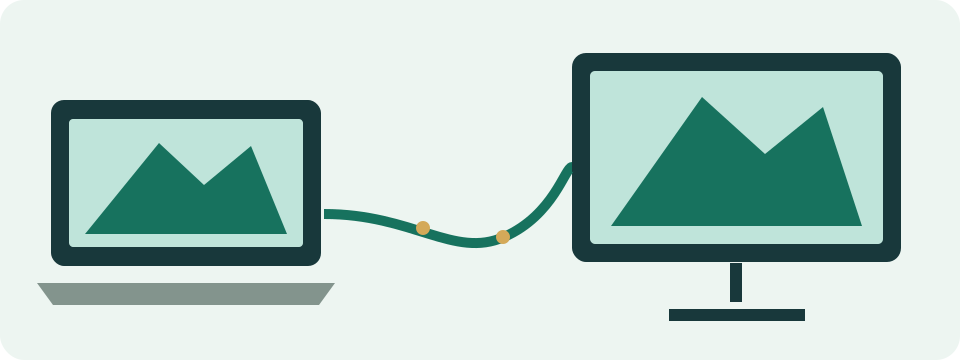
Confirmez la source et la destination
La vidéo va normalement d'une sortie d'ordinateur, console ou lecteur vers une entrée de moniteur, téléviseur ou projecteur. Deux connecteurs compatibles physiquement ne créent rien quand les deux sont entrées ou sorties. Vérifiez les icônes, le manuel et le menu d'entrée.
Choisissez l'entrée qui reçoit le câble. La sélection automatique peut rester sur une prise inactive après une veille. Sur un moniteur multi-entrées, notez précisément HDMI 1, HDMI 2, DisplayPort ou USB-C. Rebranchez ensuite les deux extrémités.
Le sens de l'adaptateur compte
De nombreux adaptateurs fonctionnent dans un seul sens. Un adaptateur passif courant d'une source DisplayPort vers un écran HDMI ne se retourne pas pour une source HDMI et un écran DisplayPort. Dell indique que ce dernier trajet demande souvent un convertisseur actif; son câble USB doit aussi être alimenté.
Cherchez les flèches ou les mots source et display. Le genre des connecteurs ne suffit pas. Un convertisseur actif possède une électronique, une entrée et une sortie définies. Ses limites de mode, couleur, audio ou HDCP peuvent être inférieures à celles des ports.
USB-C doit annoncer un mode vidéo
USB-C désigne le connecteur, pas toute sa fonction. DisplayPort sur USB-C exige l'Alt Mode du port source et du dock, adaptateur ou écran. VESA documente les adaptateurs vers DisplayPort, HDMI, DVI et VGA. Le manuel de la source tranche pour un port précis.
Un câble de charge ou USB 2.0 peut s'insérer sans transporter la vidéo. Utilisez le câble du dock vidéo ou un modèle explicitement prévu. Puissance de charge, débit USB et vidéo sont des caractéristiques distinctes; un seul logo ne prouve pas les trois.
Trouvez le mode commun
Le mode doit convenir à la source, au GPU, au dock, au sens, au câble, à l'entrée et au partage entre écrans. Prenez l'intersection de ces limites, pas le plus grand nombre d'une boîte. Commencez avec un écran et un mode standard; augmentez résolution, fréquence, profondeur et HDR par étapes.
Le calcul emploie les données actives: largeur × hauteur × fréquence × bits par pixel. 1 920 × 1 080 à 60 Hz et 24 bits donnent 2,985984 Gbit/s. 3 840 × 2 160 à 60 Hz et 30 bits donnent 14,92992 Gbit/s. Le lien réel ajoute synchronisation et protocole.
| Mode | Profondeur | Données |
|---|---|---|
| 1920 × 1080 à 60 Hz | 24 bits | 2,985984 Gbit/s |
| 2560 × 1440 à 144 Hz | 24 bits | 12,7401984 Gbit/s |
| 3840 × 2160 à 60 Hz | 24 bits | 11,943936 Gbit/s |
| 3840 × 2160 à 60 Hz | 30 bits | 14,92992 Gbit/s |
Respectez la portée du marquage du câble
Une catégorie ou certification renseigne sur ce câble dans le programme concerné. Elle n'améliore ni source, ni adaptateur, ni écran. Les conseils HDMI demandent une catégorie correspondant aux fonctions. Une certification DisplayPort ne transforme pas un USB-C de données en sortie vidéo.
Longue distance, coupleurs, prises murales et connecteurs endommagés ajoutent des variables. Commencez avec un câble court connu et direct. Examinez contacts, coque et contrainte près de la fiche. Remplacez un maillon à la fois et notez la combinaison stable.
Réduisez le trajet à un écran
Débranchez les écrans supplémentaires, KVM, boîtiers de capture, répartiteurs et périphériques sans rapport. Connectez directement un écran quand c'est possible. Éteignez source, écran et dock alimenté; rebranchez fermement puis allumez l'écran avant la source. Cette route contrôlée sépare topologie et logiciel.
Apple recommande aussi de vérifier câble ou adaptateur, de rebrancher et d'essayer en direct lorsqu'un hub ou dock intervient. Un succès direct ne prouve pas une panne du dock; il localise la section nécessitant câble, alimentation, micrologiciel ou allocation.
Séparez absence de signal et mode limité
Aucun signal signifie que l'écran n'accepte pas d'entrée utilisable sur la prise choisie. Mauvaise entrée, sens incorrect, alimentation USB absente et USB-C sans vidéo sont les premiers contrôles. Une image limitée à une faible résolution ou fréquence est différente: le trajet existe, mais une étape contraint le mode.
Des coupures après une hausse du mode peuvent signaler marge, câble, conversion ou réglage. Revenez au dernier mode stable. Une image stable mais floue peut venir de la mise à l'échelle ou d'une résolution non native, pas de la bande passante.
Traitez audio, HDR et fréquence variable séparément
Une image visible ne garantit pas l'audio. Choisissez l'écran comme sortie, confirmez que l'entrée accepte l'audio et consultez l'adaptateur. Certains écrans sans haut-parleurs offrent une sortie casque. Testez la stéréo avant les formats multicanaux.
HDR, couleur profonde, fréquence variable, chrominance et protection ajoutent leurs exigences. Activez-les séparément après une image standard stable. Un convertisseur peut transmettre la vidéo et limiter une fonction. Les menus et fiches précises valent mieux qu'une version générique de connecteur.
Utilisez le système après le trajet physique
Après confirmation de la source, du sens, de l'alimentation, du câble et de l'entrée, demandez au système de détecter l'écran et contrôlez le mode. Choisissez résolution et fréquence prises en charge. Redémarrez après pilote ou micrologiciel seulement quand la procédure l'exige; les réinstallations répétées ne remplacent pas les preuves physiques.
Le micrologiciel du dock, adaptateur, écran ou ordinateur peut intervenir. Utilisez le paquet exact et les exigences d'alimentation du fabricant. Notez la version précédente. Évitez tout fichier générique ou destiné à un modèle ressemblant.
Remplacez un élément à la fois
Substituez un élément connu en laissant les autres identiques. Commencez par le câble; essayez ensuite une autre sortie ou entrée; puis le dock ou l'adaptateur alimenté. Un substitut fonctionnel réduit le segment suspect. Tout changer ensemble détruit cette information.
Un essai réversible possède un avant et un après clairs. Notez port, entrée, mode et résultat. Remettez l'élément d'origine avant le changement suivant. La méthode donne au support des faits exploitables.
Connaissez les limites du navigateur
Une page web calcule des données actives saisies et explique le trajet. Elle n'inventorie pas les ports, ne lit pas la certification, n'identifie pas un adaptateur passif, ne mesure pas la marge et ne prouve pas HDCP. Les propriétés d'écran décrivent parfois la zone rendue, pas le lien négocié complet.
Savvy Toolkit demande donc spécifications et observations au lieu d'inventer une compatibilité. Un mode bas stable prouve qu'un trajet existe, pas qu'il prend en charge le maximum annoncé, HDR, audio ou fréquence variable.
Préparez un dossier utile
Fournissez modèles exacts, port source, sens, marquage et longueur du câble, entrée, modes demandé et stable, et résultat direct. Indiquez le début du problème et l'unique changement précédent. Retirez comptes et numéros de série inutiles des messages publics.
Le support pourra comparer le trajet aux limites documentées. Gardez reçus et garantie régionale. Ce guide ne déclare pas le matériel défectueux et ne remplace pas la procédure du fabricant pour rappel, connecteur endommagé ou garantie.