Como usar a ferramenta
- Leia a ficha da porta exata e os requisitos da dock.
- Escolha o protocolo de vídeo do notebook e o exigido pela dock.
- Confira a configuração completa dos monitores nas duas documentações.
- Informe suporte à carga na porta, watts necessários e entregues, e conexão da fonte.
Método de cálculo
A ferramenta compara as informações fornecidas. O vídeo exige um caminho compatível e confirmação da configuração completa de monitores. A carga é avaliada separadamente pelo suporte da porta, potência e fonte conectada. Os resultados orientam o planejamento; não são uma conexão física testada nem uma base de modelos.
Exemplo de cálculo
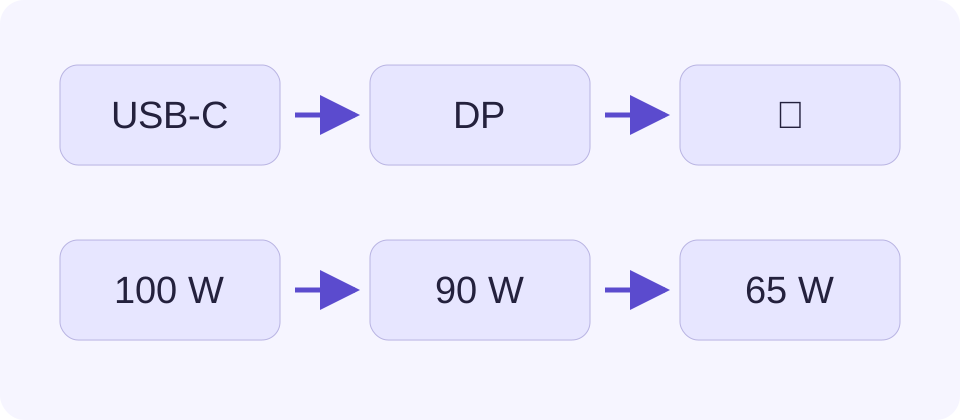
Um notebook precisa de 65 W e uma dock alimentada declara 90 W entregues a ele. A margem numérica é 25 W. Isso não confirma o protocolo de carga. Uma porta somente de dados continua sem transmitir vídeo DisplayPort nativo para uma dock Alt Mode.
Identifique a Porta do Modelo Exato
Procure a ficha do modelo completo e da porta utilizada. Duas portas no mesmo notebook podem ter funções diferentes. Marque somente dados quando essa limitação estiver documentada. Escolha DisplayPort Alt Mode, Thunderbolt ou USB4 quando o fabricante listar essa função naquela porta. Desconhecido é uma resposta útil quando falta documentação.
Depois consulte o requisito de conexão da dock. As saídas HDMI e DisplayPort não indicam qual protocolo ela exige do computador. Uma dock que precisa de Thunderbolt não recebe esse protocolo de uma porta USB-C somente de dados. Um modo alternativo precisa estar documentado para a combinação real.
Confirme Todos os Monitores e Modos
A confirmação deve abranger quantidade total de telas, resolução, taxa de atualização e sistema operacional. Duas saídas HDMI não comprovam dois desktops estendidos independentes em qualquer computador. Espelhar e estender são necessidades diferentes. A GPU e o sistema podem limitar o conjunto antes do máximo anunciado pela dock.
Marque a configuração como confirmada depois de verificar as duas fichas. Um protocolo compatível não resolve essa questão sozinho. A opção USB4 também exige confirmar o modo necessário à dock; o nome de uma família de conexão não pode virar garantia.
Compare a Potência Entregue ao Notebook
Use a saída documentada para o computador com a fonte prevista. Uma fonte de 120 W não implica 120 W na conexão do notebook. A dock reserva energia para seus circuitos e acessórios. Certos modelos mudam a distribuição quando várias portas são utilizadas.
Subtraia a necessidade do notebook da potência entregue. Com 90 W entregues e necessidade de 65 W, a margem é 90 − 65 = 25 W. Com 60 W entregues e necessidade de 90 W, faltam 30 W. São comparações de orçamento de potência, não medições de corrente ou velocidade real de carga.
Confira o Suporte à Carga e a Fonte
Uma margem positiva não comprova que a porta aceita carga ou que as combinações de tensão e corrente coincidem. Verifique o manual. Potência insuficiente pode gerar carga lenta, alerta ou consumo da bateria durante trabalho intenso. O comportamento depende do notebook.
Conecte a fonte indicada pelo fabricante e use a entrada da dock destinada ao computador. Uma saída USB-C de dados pode se parecer com a entrada de energia ou a porta de host. Sem a fonte externa conectada, a potência anunciada para a dock alimentada não está confirmada.
Teste o Conjunto Documentado por Etapas
Comece com um monitor e o cabo de host exigido. Confira a entrada selecionada e um modo compatível. Acrescente os demais monitores e acessórios um de cada vez. Compare com o carregador do notebook quando o fabricante permitir. Anote exigências de drivers e firmware antes de mudar o software.
Um teclado funcionando comprova um caminho USB de dados, não vídeo nativo ou carga suficiente. Portanto, Ethernet e portas USB podem funcionar com o monitor apagado. Registre essas observações separadamente. O verificador de cabo ajuda a organizar uma comparação controlada sem apresentá-la como certificação.
Como interpretar o resultado
O navegador não inspeciona portas, firmware, GPU ou negociação Power Delivery. Nenhum resultado garante resolução ou carga sob uso intenso. USB4 não confirma sozinho compatibilidade com toda dock exclusiva de Thunderbolt. Consulte as restrições do fabricante e do sistema operacional.
Dúvidas comuns
Ter USB-C Confirma Compatibilidade com a Dock?
Não. A porta pode oferecer dados sem vídeo nativo ou entrada de carga. Use a ficha da porta exata.
O Vídeo Pode Funcionar com Potência de Carga Insuficiente?
Sim. São funções separadas. A dock pode transmitir vídeo e entregar menos watts do que o notebook necessita.
Devo Informar a Potência da Fonte da Dock?
Use os watts entregues ao notebook. Os circuitos da dock e os periféricos podem consumir parte da potência da fonte.