Descreva a Mesa que Precisa Montar
Anote a quantidade de telas externas, a resolução e a taxa de atualização de cada uma, e se elas precisam mostrar áreas de trabalho independentes. Acrescente o sistema operacional, as unidades e os outros dispositivos USB. Defina também se carregar pela dock é obrigatório. Pedir dois monitores é ambíguo: pode significar duas cópias de uma apresentação ou dois espaços de trabalho diferentes.
Considere um notebook, um monitor de 2560 × 1440 a 60 Hz, teclado, mouse e unidade de backup. O dono aceita manter o carregador original conectado. Essa decisão retira a carga pela dock dos requisitos da compra. Não é necessário escolher automaticamente um modelo de maior potência. Mantenha a lista de necessidades separada dos anúncios para que funções extras e mais tomadas não mudem o objetivo sem perceber.
Registre a Porta do Modelo Exato
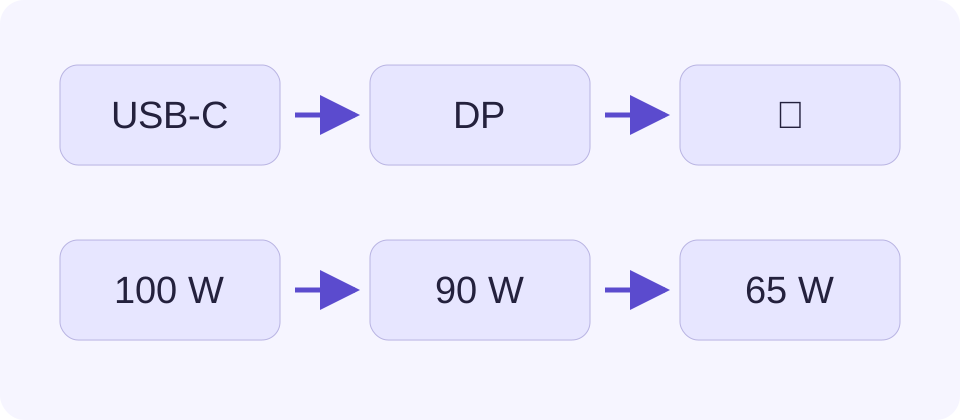
Encontre o modelo completo, a configuração e o sistema operacional do notebook. Consulte o manual do fabricante para a porta USB-C utilizada, não uma análise de um modelo parecido. Anote DisplayPort Alt Mode, Thunderbolt, USB4, somente dados ou desconhecido conforme a documentação. Verifique também se essa porta aceita carga do computador. Duas tomadas com a mesma aparência podem cumprir funções diferentes no mesmo aparelho.
Guarde o link e a especificação que sustenta cada resposta. Um dado ausente é uma pergunta ao suporte, não uma razão para escolher a opção mais capaz. O desenho do conector numa loja confirma apenas seu formato. Um símbolo ajuda a localizar a porta, mas não substitui suas funções documentadas. Em uma mesa compartilhada, verifique os dois notebooks separadamente. O funcionamento com um deles não demonstra compatibilidade com o outro.
| Item | O que registrar |
|---|---|
| Notebook | Modelo exato, protocolo da porta e suporte à carga USB-C |
| Telas | Quantidade, resolução, frequência e modo estendido ou duplicado |
| Dock | Revisão, requisito de host e tabela de monitores |
| Cabo | Modelo e suporte documentado a dados, vídeo e potência |
| Energia | Watts entregues ao host com a fonte especificada |
Descubra Como a Dock Produz Vídeo
Confira o caminho de vídeo usado pelo modelo exato. O vídeo nativo recebe sinais de tela do computador por uma conexão DisplayPort ou Thunderbolt compatível. Um produto DisplayLink usa software no computador e hardware gráfico USB compatível. A Synaptics descreve essa arquitetura baseada em driver. Uma conexão USB de dados comum não equivale a DisplayPort nativo, embora certos produtos com software possam utilizá-la nas condições documentadas.
Para comprar uma dock de vídeo nativo, confira protocolo e limites de telas. Para uma solução com software, confirme versões de sistema aceitas, autorização para instalar o driver e permissões exigidas. Um notebook corporativo pode bloquear essa instalação. Veja também se a solução atende ao trabalho previsto. Não troque o requisito publicado da dock pela afirmação genérica de que todo aparelho USB-C ou USB4 aceita qualquer dock relacionada.
Confirme o Conjunto Completo de Telas
Leia as tabelas do computador e da dock para a configuração inteira. Conte os monitores externos e registre se a tela interna continua ativa. Confira resolução, frequência e sistema operacional. Duas saídas HDMI podem duplicar a mesma imagem ou depender de uma função ausente no outro computador. O máximo informado para uma saída não prova o máximo simultâneo em todas elas.
A documentação da Apple relaciona os limites de telas externas do MacBook Pro ao modelo exato e aos modos utilizados. Ela também esclarece que um hub compatível não aumenta o limite total do computador. Procure a especificação equivalente para outro notebook. Calcular largura de banda ajuda a interpretar um modo, mas não descobre o limite de sinais da GPU, o roteamento interno da dock ou uma função de compressão ausente. São verificações separadas.
Escolha o Cabo do Notebook como Componente Próprio
O cabo entre notebook e dock é a conexão de host. Comece pelo cabo fornecido ou indicado pelo fabricante. O cabo de um monitor ocupa outra parte do caminho. As saídas USB-C da dock podem ter funções diferentes da entrada destinada ao computador. Siga cada conexão antes de comprar uma substituição. Uma descrição que só anuncia carregamento não confirma dados rápidos ou vídeo.
A USB-IF trata separadamente as marcações de potência e desempenho de dados. A comparação de cabos da Apple citada também mostra que carregar não estabelece suporte a vídeo. Anote modelo exato do substituto, protocolo exigido, potência e comprimento útil. Deixe extensões e adaptadores fora do primeiro teste, salvo exigência do fabricante. Funcionar num modo de vídeo inferior não certifica o cabo para todos os modos superiores, docks ou taxas de dados.
Compare a Potência que Chega ao Notebook
Procure a potência que a dock documenta como disponível ao notebook com a fonte prevista. Essa fonte também alimenta circuitos e acessórios; sua etiqueta não representa a saída para o computador. A orientação de orçamento de energia da Microsoft explica a diferença. Algumas docks mudam a distribuição conforme a carga conectada. Leia as condições em vez de atribuir ao notebook o maior número da embalagem.
Uma saída documentada de 90 W para uma necessidade de 65 W deixa 25 W de margem. Uma saída de 60 W para uma necessidade de 90 W deixa uma falta de 30 W. A subtração não confirma as combinações de tensão e corrente Power Delivery ou a carga durante trabalho intenso. A porta precisa aceitar carregamento. Manter o carregador original pode ser uma alternativa documentada. Não conecte fontes concorrentes sem a autorização prevista pelo fabricante.
Inclua os Periféricos que Realmente Vai Usar
Liste unidade de backup, webcam, rede, áudio e outros periféricos. Verifique a função e a taxa de dados de cada porta pretendida. Muitos conectores não comprovam links independentes com largura de banda integral. A ficha pode descrever capacidade compartilhada ou mudanças quando certas saídas de vídeo estão ativas. Guarde essas condições junto à lista de aparelhos.
Para estimar uma cópia, use uma taxa sustentada observada numa tarefa comparável, não a taxa de sinalização anunciada do cabo. Arquivos pequenos, unidade e computador podem dominar o resultado. Compare a unidade diretamente e pela dock com o mesmo conjunto de arquivos. Proteja os originais e use a remoção segura normal. O diagnóstico não deve depender de mover a única cópia de documentos importantes.
Ative e Teste uma Função por Vez
Quando a documentação sustentar uma configuração candidata, comece com um monitor num modo aceito e o cabo exigido. Confira a entrada selecionada e se a área de trabalho está estendida ou duplicada. Acrescente as outras telas. Conecte dispositivos USB individualmente e confira a carga separadamente. Registre o ponto em que o comportamento muda para preparar um relato útil ao suporte.
Para uma falha intermitente, mantenha porta, aparelho, ajustes e tarefa. Troque apenas o cabo por um adequado que funcione. O sucesso do substituto torna o original suspeito; duas falhas deixam o conjunto sem diagnóstico. Dois sucessos indicam que o defeito não foi reproduzido. Nenhuma dessas observações certifica eletricamente o cabo. Retire de uso cabos com condutores expostos, danos por calor ou conectores frouxos.
Guarde as Evidências Antes da Compra
Registre o notebook exato, a dock e sua revisão, o cabo de host e a configuração completa de telas. Acrescente os links do fabricante. Anote condições de driver, firmware, fonte, sistema ou posição da tampa. Marque como pendente cada informação necessária que faltar. Assim o suporte consegue responder a uma dúvida concreta sem refazer toda a investigação.
Compare candidatos com essa ficha, sem atribuir porcentagens de compatibilidade. Uma limitação documentada exclui a função afetada. A falta de informação mantém uma pergunta aberta. Um caminho documentado permite iniciar o teste, mas não demonstra que o Savvy Toolkit conectou esses modelos. Depois do teste, conserve a configuração funcional e a identidade do cabo. Substituir uma peça sem identificação mais tarde exige outra verificação; ela não herda o resultado do cabo anterior.