Comment utiliser cet outil
- Indiquez en Gio la base système et les tâches de fond, sans les applications du champ suivant.
- Ajoutez le budget cumulé des applications utilisées ensemble, sans compter deux fois la mémoire partagée.
- Indiquez la RAM installée et la part de capacité cible à laisser libre dans ce scénario.
Méthode de calcul
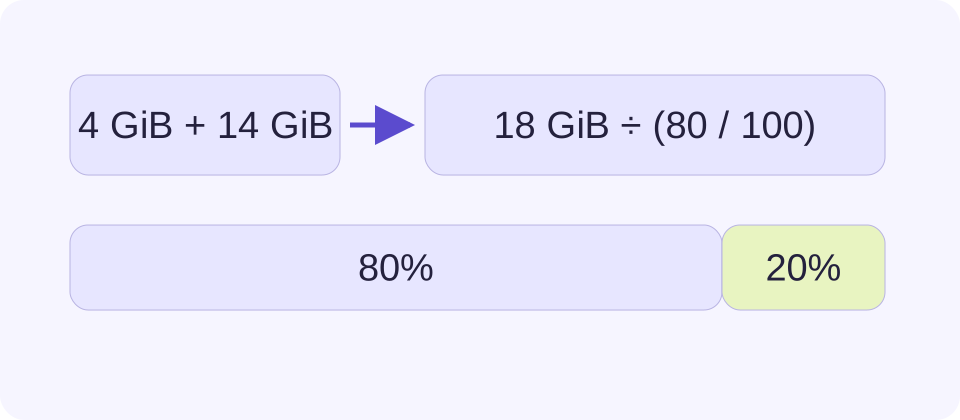
Le budget additionne base et applications simultanées en Gio. La capacité cible vaut ce budget divisé par un moins la réserve. Un Gio représente 1 073 741 824 octets. Il s’agit d’une comparaison manuelle de planification et non d’une mesure du matériel.
Exemple de calcul
Une base de 4 Gio et des applications de 14 Gio donnent 18 Gio. Pour laisser 20 % de la capacité cible libres, il faut prévoir 22,5 Gio. Un système de 16 Gio est inférieur de 6,5 Gio à cette cible choisie.
Budgéter le Travail Réalisé Simultanément
Choisissez une charge simultanée réelle : projet, navigateur, messagerie et outils de fond utilisés ensemble. Ce n’est pas la liste de tous les logiciels installés. Observez plusieurs sessions représentatives et incluez le moment exigeant, comme l’ouverture du document de travail ou le lancement d’une compilation.
Séparez la base et les applications. Une méthode consiste à observer le système avec ses seules tâches de fond, puis à estimer la charge supplémentaire du travail sans chevauchement. Comparez la somme à l’usage global pendant cette tâche. N’entrez pas l’usage total comme base avant d’ajouter à nouveau ses processus.
Comparer des Mesures de Même Nature
Utilisez les mêmes unités et le même concept de mémoire dans les deux parties. Mémoire résidente, espace d’adressage virtuel, mémoire engagée et taille de fichier sur disque ne sont pas interchangeables. Un logiciel peut mapper un gros fichier sans le conserver entièrement en RAM. Plusieurs moniteurs peuvent donc afficher des chiffres différents mais légitimes.
Les pages partagées demandent de la prudence. Additionner tous les ensembles de travail peut compter plusieurs fois les mêmes pages physiques. Plusieurs threads ne signifient pas plusieurs copies indépendantes d’une application. Sans ventilation fiable, l’observation du système entier sert de contrôle. Le calculateur ne résout pas les mesures ambiguës et ne découvre pas les allocations cachées depuis le navigateur.
Une Réserve Diffère d’une Marge Ajoutée
La réserve choisie représente une part de la capacité cible. Un budget de 18 Gio occupe 80 % de 22,5 Gio ; une réserve de 20 % exige donc 22,5 Gio. Ajouter simplement 20 % donnerait 21,6 Gio et une autre proportion libre. Aucune règle n’est une recommandation universelle. Notez la raison de votre hypothèse.
Un résultat situé entre les tailles de kits habituelles est une cible mathématique, pas un produit compatible. Vérifiez la capacité autorisée, la génération mémoire, les emplacements et les possibilités d’évolution avant de comparer les configurations. Le résultat ne détecte pas la mémoire soudée et n’approuve pas le mélange de modules.
| Élément | Valeur |
|---|---|
| Base système et tâches de fond | 4 Gio |
| Applications simultanées | 14 Gio |
| Charge cumulée | 18 Gio |
| Cible avec 20 % réservés | 22,5 Gio |
| Écart à la cible avec 16 Gio installés | 6,5 Gio |
Confirmer que la Capacité Est Bien en Cause
Observez le comportement pendant le travail. Pression mémoire, échanges répétés avec le disque et pauses visibles peuvent apporter des indices. Une forte occupation ne suffit pas à diagnostiquer un manque de RAM : cache utile et compression influencent les chiffres. Sous macOS, examinez la pression mémoire dans Moniteur d’activité plutôt que la seule quantité libre.
Davantage de RAM ne corrige pas toute lenteur. Processeur, latence du stockage, température, mémoire graphique ou application surchargée peuvent toujours limiter le travail. Cette page ne fournit ni pourcentage de goulot d’étranglement ni prévision d’accélération. Mesurez après un changement de charge et comparez la même tâche avant et après une évolution, sans prendre une capacité théorique excédentaire pour une preuve de meilleures performances.
Comment interpréter le résultat
Pages partagées, cache, compression et charge variable compliquent la demande réelle. Ne cumulez pas l’usage total du système avec ses applications déjà incluses. Cet outil ne certifie pas la compatibilité, ne détecte pas un goulot d’étranglement et ne promet pas une accélération.
Questions fréquentes
L’outil détecte-t-il la RAM installée ?
Non. Relevez cette valeur dans le système ou la fiche technique. Les indications du navigateur ne mesurent pas exactement la capacité installée.
Une forte occupation impose-t-elle davantage de RAM ?
Non. Examinez la réactivité, la pression mémoire et les échanges avec le disque pendant une charge représentative. La mémoire occupée peut inclure un cache utile.