Comment utiliser cet outil
- Choisissez une tâche reproductible : démarrage et chargement, multitâche, jeu ou application exigeante.
- Exécutez-la et relevez l’activité CPU, mémoire, disque et graphique dans les outils du système.
- Comparez les exigences de l’application et la documentation du modèle exact avant d’envisager un changement matériel.
Méthode de calcul
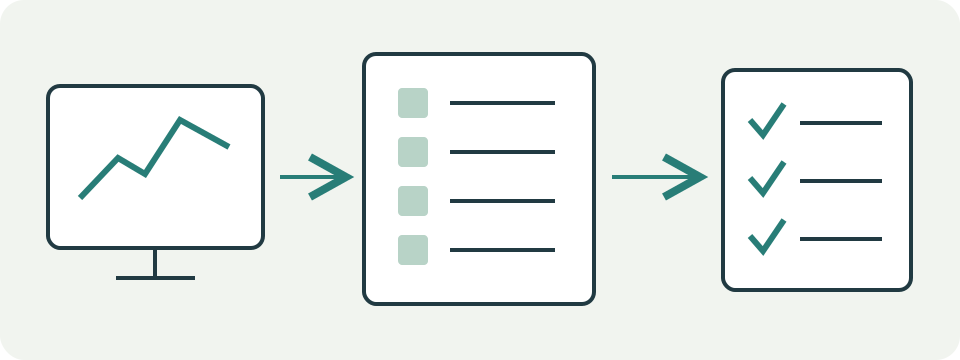
Le guide associe chaque usage à des vérifications. Démarrage lent : applications au démarrage et disque. Multitâche : processus et pression mémoire. Jeu ou rendu : réglages et données CPU/GPU. Le Gestionnaire des tâches Windows et le Moniteur d’activité macOS fournissent les observations hors de cette page.
Exemple de calcul
Le ralentissement apparaît avec de nombreuses applications ouvertes et diminue après la fermeture de celles inutilisées. Relevez la pression mémoire et les processus dans les deux cas. La comparaison oriente l’enquête ; elle ne prouve pas qu’il faut acheter de la RAM.
Construisez des preuves avec une tâche réelle
Choisissez la tâche importante: ouvrir un projet, exporter une vidéo, répéter une scène ou utiliser le même groupe d’applications. Notez symptôme et observations pendant cette tâche. Une valeur élevée due à un autre processus ne justifie pas la même amélioration.
Le questionnaire combine charge, symptôme, mémoire, disque, CPU, GPU et HDD ou SSD. Il propose des vérifications, pas un classement d’achats. Logiciel et compatibilité apparaissent toujours, car une pièce ne corrige ni pilote défaillant, ni chaleur, ni incompatibilité.
| Élément | Information |
|---|---|
| Tâche | Application, fichier, scène ou préréglage exact |
| Symptôme | Chargement, multitâche, FPS ou export |
| Durée | Pic bref ou pression durable |
| Ressources | Mémoire, disque, CPU et GPU séparés |
| Référence | Temps ou débit reproductible avant changement |
Ne transformez pas un pourcentage en diagnostic
Un pic à 100 % peut être normal pendant une opération. Cherchez une pression durable liée à la tâche, le processus responsable et un délai réel. Répétez après redémarrage et fin des mises à jour. La page ne lit ni gestionnaire de tâches, ni températures, ni composants.
L’utilisation CPU globale peut cacher un cœur occupé. Un GPU peu chargé peut dépendre du CPU, d’une limite d’images, des réglages ou du chargement. La pression mémoire vaut mieux qu’une quantité libre isolée. Pour le disque, reliez latence, file et processus à la tâche.
Interprétez mémoire et stockage
La branche RAM suit une pression déclarée pendant la tâche. Contrôlez applications, pagination et effet de fermer les travaux sans rapport. Capacité, type, emplacements, canaux et maximum viennent du manuel précis.
La branche stockage suit une pression disque ou un chargement lent depuis un HDD. Confirmez l’accès au disque, l’espace libre et les connexions. Un SSD adapté peut améliorer chargement et réactivité sans promettre plus de puissance CPU ou GPU.
Interprétez CPU et GPU ensemble
La branche CPU demande d’étudier une preuve durable. Comparez même scène ou export avec temps d’image, cœurs, température et état d’horloge ou d’alimentation dans un outil local fiable. Une capture ne produit pas un pourcentage d’étranglement.
La branche GPU n’apparaît que pour une pression déclarée en jeu ou création. Répétez en changeant un réglage GPU, comme la résolution de rendu. Une réponse prévisible aide. La VRAM est distincte de la RAM. Aucun gain ni modèle n’est estimé.
Écartez logiciel, chaleur et alimentation
Mettez à jour système, application, pilote ou micrologiciel depuis le fabricant et notez l’ancienne version. Vérifiez démarrage, synchronisation, analyse, disque plein et mode d’alimentation. Une amélioration après suppression d’une charge suggère que le matériel n’est pas prioritaire.
Poussière, ventilation bloquée, profil inadapté ou chargeur faible réduisent les performances. Utilisez diagnostics et limites du fabricant. N’ouvrez pas un appareil alimenté. Batterie gonflée, liquide, odeur de brûlé ou connecteur abîmé exigent un service.
Vérifiez la compatibilité avant le prix
Consultez le document du modèle ou de la carte mère exacts. Vérifiez support ou soudure, génération et format mémoire, interface et longueur, BIOS, place, refroidissement, connecteurs et alimentation. Des noms voisins peuvent cacher des cartes différentes.
Beaucoup de portables et de Mac ont mémoire ou stockage soudés. Une carte peut entrer sans disposer de puissance ou d’air suffisants. Sauvegardez puis consultez les règles de service régionales avant ouverture.
Comparez le coût à un résultat mesurable
Définissez le résultat: ouverture plus rapide, export plus court, meilleur FPS minimal ou davantage d’applications réactives. Ajoutez adaptateur, refroidissement, alimentation, clonage et service. Comparez le total à un remplacement visant la même charge.
Aucun questionnaire web ne garantit gain, durée de vie, revente ou compatibilité. Le résultat ordonne la recherche selon les observations. Gardez les inconnues, rassemblez les preuves et faites confirmer la pièce avant achat.
Documentez le test après changement avec la même charge
Après installation, répétez exactement application, fichier, scène, réglage et durée de la référence. Notez temps, FPS ou multitâche avec le même système et une température raisonnablement stable. Modifier logiciel, projet et options ensemble empêche d’attribuer l’effet.
Gardez l’ancienne pièce et une méthode de retour quand cela reste sûr et autorisé. Testez démarrage, veille, ports, stockage et stabilité, pas uniquement un essai court. Un résultat moins bon ou instable demande le retour à l’état connu puis la vérification de l’installation, de la compatibilité et du micrologiciel.
Comment interpréter le résultat
La page n’examine pas les composants, ne mesure pas les performances et ne vérifie pas la compatibilité. Une forte utilisation seule n’est ni une panne ni un conseil d’achat. Stockage, logiciels, refroidissement et alimentation peuvent changer le résultat. Certaines pièces ne sont pas remplaçables ; vérifiez le modèle et ses composants acceptés.
Questions fréquentes
L’outil peut-il dire quelle pièce acheter ?
Non. Réunissez des observations reproductibles, puis vérifiez la compatibilité du modèle et les exigences de l’application. Aucun composant actuel, prix ou gain prévu n’est fourni.
Que faire avec des observations incertaines ?
Gardez le résultat inconnu. Répétez la même tâche, notez les changements et consultez l’assistance de l’application ou de l’appareil, sans attribuer un score de goulot d’étranglement.