Cómo usar la herramienta
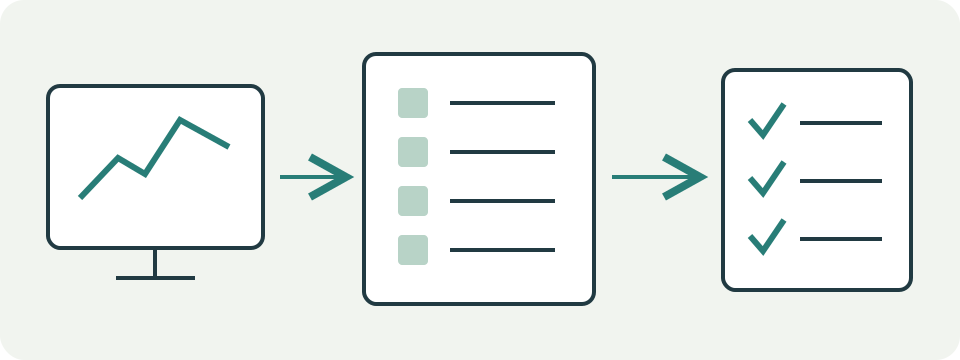
- Elige una tarea repetible: arranque y carga, multitarea, juegos o una aplicación exigente.
- Ejecuta la tarea y anota la actividad de CPU, memoria, disco y gráficos en las herramientas del sistema.
- Compara los requisitos de la aplicación y la documentación del modelo exacto antes de plantear un cambio de hardware.
Método de cálculo
La guía relaciona cada tarea con comprobaciones. Arranque lento: aplicaciones de inicio y disco. Multitarea: procesos y presión de memoria. Juegos o renderizado: ajustes y datos de CPU/GPU. El Administrador de tareas de Windows y el Monitor de Actividad de macOS muestran observaciones fuera de esta página.
Ejemplo de cálculo
La lentitud aparece con muchas aplicaciones abiertas y disminuye al cerrar las que no usas. Registra la presión de memoria y los procesos en ambas pruebas. La comparación orienta la investigación; no demuestra que debas comprar RAM.
Reúne evidencia con una tarea real
Elige la tarea importante: abrir un proyecto, exportar vídeo, repetir una escena o alternar el mismo grupo de aplicaciones. Anota síntoma y observaciones mientras esa tarea está activa. Un valor alto durante otro proceso no justifica la misma mejora.
El comprobador combina carga, síntoma, memoria, disco, CPU, GPU y tipo de unidad. Devuelve áreas a comprobar, no una lista de compra. Software y compatibilidad siempre aparecen porque una pieza no corrige un controlador roto, calor o incompatibilidad.
| Dato | Registro |
|---|---|
| Tarea | Aplicación, archivo, escena o ajuste exacto |
| Síntoma | Carga, multitarea, FPS o exportación |
| Duración | Pico breve o presión sostenida |
| Recursos | Memoria, disco, CPU y GPU separados |
| Base | Tiempo o tasa repetible antes del cambio |
No conviertas un porcentaje en diagnóstico
Un 100% breve puede ser normal mientras termina una operación. Busca presión sostenida que coincide con la tarea, proceso responsable y demora real. Repite tras reiniciar y cuando acaben las actualizaciones. La página no lee Administrador de tareas, temperaturas ni componentes.
El uso total de CPU puede ocultar un hilo ocupado. La GPU puede estar baja por CPU, límite de cuadros, ajustes o carga de datos. La presión de memoria informa más que una cifra aislada libre. En disco, revisa latencia, cola y proceso. Relaciona cada dato con la tarea.
Interpreta memoria y almacenamiento
La rama RAM aparece cuando se declara presión durante la tarea. Comprueba aplicaciones responsables, paginación y efecto de cerrar procesos ajenos. Capacidad, tipo, ranuras y máximo se verifican en el manual exacto.
La rama de almacenamiento puede seguir a presión del disco o carga lenta desde HDD. Confirma que la tarea usa la unidad, que queda espacio y que conexiones están bien. Pasar a SSD puede mejorar carga, pero no promete más rendimiento de CPU o GPU.
Relaciona CPU y GPU sin porcentajes inventados
La rama CPU pide investigar evidencia sostenida. Compara la misma escena o exportación con tiempo de cuadro, núcleos, temperatura y estado de reloj o energía mediante herramientas locales fiables. Una captura no crea un porcentaje de cuello de botella.
La rama GPU solo aparece si se declara presión en juego o creación. Repite la tarea cambiando un ajuste gráfico como resolución. Una respuesta predecible aporta evidencia. VRAM no es RAM del sistema. El comprobador no calcula ganancias ni recomienda modelos.
Descarta software, temperatura y energía
Actualiza sistema, aplicación, controlador o firmware solo desde su fabricante y registra la versión anterior. Revisa inicio, sincronización, análisis, unidad llena y modo de energía. Mejorar al quitar una carga muestra que quizá el hardware no es lo primero.
Polvo, ventilación bloqueada, perfil inadecuado o cargador débil reducen rendimiento sostenido. Usa diagnósticos del fabricante. No abras el equipo encendido. Batería hinchada, líquido, olor a quemado o conector dañado requieren servicio.
Verifica compatibilidad antes del precio
Consulta el documento del modelo o placa exactos. Revisa zócalo o soldadura, generación y formato de RAM, interfaz y longitud de unidad, BIOS, espacio físico, refrigeración, conectores y fuente. Nombres parecidos pueden ocultar placas distintas.
Muchos portátiles y Mac llevan memoria o almacenamiento soldados. Una tarjeta puede caber sin tener potencia o aire suficientes. Haz copia de seguridad y sigue las condiciones de servicio y garantía regional.
Compara el coste con un resultado medible
Define el resultado: apertura más rápida, exportación más corta, mejor mínimo de FPS o más aplicaciones sin bloqueo. Suma adaptador, refrigeración, fuente, clonación y servicio. Compara el total con un reemplazo para la misma carga.
Ningún cuestionario web garantiza mejora, vida útil, reventa o compatibilidad. El resultado ordena la investigación según observaciones. Conserva desconocidos, recoge evidencia y confirma la pieza con fabricante o técnico antes de comprar.
Documenta una prueba posterior con la misma carga
Si se instala una pieza, repite exactamente aplicación, archivo, escena, ajuste y duración usados en la base. Anota tiempo, FPS o capacidad de multitarea con el mismo sistema y temperatura razonablemente estable. Cambiar software, proyecto y ajustes a la vez impide atribuir el resultado.
Conserva la pieza original y las instrucciones de reversión mientras sea seguro y permitido. Verifica arranque, suspensión, puertos, almacenamiento y estabilidad, no solo una prueba rápida. Un resultado peor o inestable requiere volver al estado conocido y revisar instalación, compatibilidad y firmware.
Cómo interpretar el resultado
La página no examina componentes, mide rendimiento ni verifica compatibilidad. Una utilización alta no es por sí sola una avería ni una recomendación de compra. Almacenamiento, software, refrigeración y alimentación pueden cambiar el resultado. Algunas piezas no se sustituyen; confirma el modelo y sus componentes admitidos.
Preguntas habituales
¿Puede decirme qué pieza comprar?
No. Reúne pruebas repetibles de la tarea limitante y consulta la compatibilidad del modelo y los requisitos de la aplicación. No se ofrecen piezas actuales, precios ni mejoras de rendimiento previstas.
¿Qué hago cuando los datos no son claros?
Mantén el resultado como desconocido. Repite la misma tarea, anota los cambios y consulta el soporte de la aplicación o del equipo sin asignar un porcentaje de cuello de botella.