Cómo usar la herramienta
- Con el coche estacionado, consulta la documentación del fabricante para el vehículo o equipo exacto y su método CarPlay por cable o inalámbrico. Deja como desconocida la compatibilidad no confirmada.
- Selecciona el método, la compatibilidad confirmada, si CarPlay aparece en el menú del coche y si Siri está disponible. Usa observaciones de los dispositivos.
- Sigue las comprobaciones de conexión y ajustes, y compara después de cada cambio. Conserva la configuración original y sigue las instrucciones del fabricante para el firmware o el emparejamiento.
Método de cálculo
Las comprobaciones por cable revisan el puerto USB de datos admitido y el cable. Las inalámbricas revisan Bluetooth, Wi-Fi y la configuración del coche. La opción CarPlay visible y Siri orientan los siguientes pasos; no demuestran una conexión operativa. Revisa las restricciones CarPlay en los ajustes de iOS correspondientes.
Ejemplo de cálculo
El fabricante confirma CarPlay por cable y Siri está disponible, pero CarPlay no aparece en el menú del coche. Consulta el puerto USB y las instrucciones del menú en el manual. Que el teléfono cargue no demuestra una conexión de datos ni un cable averiado.
Registrar el fallo con el vehículo estacionado
Usa la guía con el vehículo estacionado. Anota modelo y año, equipo multimedia original o sustituido, modelo de iPhone y versión de iOS. Describe la etapa: el teléfono no aparece, falla el emparejamiento, CarPlay no abre o una aplicación falla después de abrir. Son situaciones distintas. Un problema de música o navegación dentro de una sesión activa no demuestra un fallo de conexión.
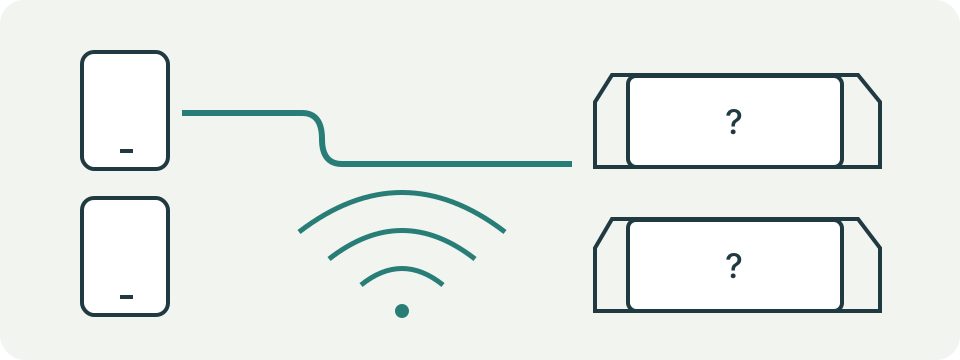
La página organiza selecciones en comprobaciones manuales. No conecta al equipo, inspecciona el coche, lee el teléfono ni detecta compatibilidad. Cuatro campos preguntan por método de conexión, soporte documentado, menú CarPlay y Siri. Mantén desconocido lo que no hayas observado. El dibujo muestra rutas alternativas, sin representar una sesión real correcta ni recomendar una instalación para un coche concreto.
Confirmar el soporte exacto
Consulta la documentación del fabricante del vehículo o equipo para el modelo y método concretos. El nombre de una familia puede omitir diferencias de equipamiento. Anota si admite cable, conexión inalámbrica o ambas. Las llamadas y música Bluetooth no prueban soporte CarPlay inalámbrico. Un puerto que carga no demuestra datos CarPlay. Un adaptador añadido introduce otro producto con requisitos propios.
Apple también solicita comprobar disponibilidad regional y software actual del iPhone. Usa sus enlaces vigentes en lugar de copiar una lista antigua de países. Esta herramienta no tiene una base de vehículos que verifique tu respuesta. Seleccionar sin soporte documentado genera comprobaciones de soporte y pruebas, sin presentar cables o emparejamiento como forma de crear una función inexistente. La compatibilidad desconocida necesita confirmación antes de comprar o restablecer.
Seguir la ruta de datos por cable
Para una conexión documentada por cable, empieza por el puerto CarPlay indicado y un cable de datos adecuado. Que el teléfono cargue demuestra alimentación, no comunicación correcta. Anota puerto y cable. Compara otro cable admitido y disponible conservando teléfono y puerto; después compara otro puerto documentado por separado. Cambiar ambos a la vez impide explicar una posible mejora.
Apple advierte que algunas combinaciones de adaptadores, cables y equipos pueden interrumpir la conexión. Cuando el montaje documentado lo permita, compara un cable directo admitido en lugar de añadir adaptadores. No fuerces conectores ni interrumpas una conexión ocupada para examinarlos. Registra el mensaje de desconexión y si aparece antes o después de CarPlay. La comparación no certifica un puerto o teléfono averiado.
Distinguir emparejamiento inalámbrico y audio Bluetooth
Para CarPlay inalámbrico documentado, sigue el procedimiento del vehículo con Bluetooth y Wi-Fi activados en el iPhone. Apple incluye la conexión automática de la red CarPlay guardada cuando aparece ese ajuste. El audio Bluetooth por sí solo no completa la configuración. Anota si el vehículo encuentra el teléfono, solicita emparejamiento, lo acepta y abre CarPlay; cada etapa aporta un dato diferente.
Conserva teléfono y vehículo al comprobar un ajuste admitido cada vez. Un adaptador inalámbrico puede tener un procedimiento distinto del sistema integrado; registra la diferencia sin mezclar instrucciones. Esta página no busca dispositivos cercanos, enumera redes CarPlay ni mide señales. Un intento fallido no demuestra hardware Bluetooth, Wi-Fi o equipo multimedia defectuoso. Conserva la etapa exacta antes de atribuir una causa.
Revisar menú y ajustes del teléfono
Cuando CarPlay no abre automáticamente, Apple indica seleccionar su entrada en la pantalla del coche. Usa el menú real del fabricante; no todos los equipos tienen el mismo botón. Revisa el vehículo guardado correcto en los ajustes CarPlay del iPhone. El campo del menú registra si viste esa entrada, sin demostrar una sesión conectada ni el funcionamiento de todas las aplicaciones.
Apple también pide Siri activa y CarPlay sin restricciones que impidan su uso. Los nombres cambian según iOS, incluida la sección Siri. Sigue la documentación actual y las restricciones aplicables al teléfono. La respuesta sobre Siri puede añadir una comprobación, pero sí no demuestra todos los permisos relacionados. No elimines restricciones gestionadas ni deduzcas una ruta de ajustes de una captura inventada.
Cambiar una cosa de forma controlada
Un reinicio normal, actualización documentada o cambio admitido puede ayudar. Guarda el estado original y repite la conexión estacionado después de cada modificación. Consulta el manual para firmware y reinicio del equipo. Mantener un botón de otro vehículo puede ser inapropiado. La página no recomienda archivos de firmware, instala actualizaciones ni restablece los ajustes de red del teléfono.
Apple incluye olvidar el coche guardado y configurarlo otra vez. Entiende que elimina esa asociación y conserva los datos necesarios del procedimiento admitido antes de hacerlo. Es una comprobación manual posterior, no una acción de la herramienta. Evita restablecer todos los ajustes como atajo sin explicar efectos. Un intento correcto registra una mejora observada, sin garantizar que un fallo repetido esté resuelto.
Conservar lista y pruebas juntas
La guía siempre incluye alcance del montaje y registro de pruebas. Un montaje sin soporte documentado se limita a soporte y pruebas. Un método conocido añade pasos de cable o inalámbricos; Siri desactivada y menú ausente pueden añadir otros grupos. Las observaciones desconocidas permanecen desconocidas. Cambiar una selección actualiza la lista; el botón anuncia títulos para tecnología de asistencia. Restablecer limpia respuestas, no ajustes del vehículo.
Guarda error, etapa, método y comparaciones para soporte de Apple, vehículo o equipo. Distingue sonido fallido de una aplicación y conexión totalmente fallida. La guía del trayecto ayuda a documentar la ruta; la del sonido separa llamadas, alarmas y multimedia. Ninguna confirma compatibilidad del hardware ni repara un coche. Los problemas persistentes necesitan asistencia del modelo con las pruebas reales recopiladas.
Cómo interpretar el resultado
La compatibilidad depende del vehículo, equipo, región y software. Admitir cable no implica admitir conexión inalámbrica. Las respuestas desconocidas siguen sin confirmar. La página no lee ajustes, identifica hardware averiado ni garantiza el emparejamiento. Los reinicios de configuración y cambios de firmware requieren instrucciones oficiales.
Preguntas habituales
¿El emparejamiento Bluetooth demuestra compatibilidad con CarPlay inalámbrico?
No. El audio Bluetooth y CarPlay inalámbrico son funciones diferentes. Confirma CarPlay inalámbrico con el fabricante.
¿Debo cambiar el cable cuando el teléfono carga pero CarPlay falla?
La carga no identifica la causa. Compara un cable de datos adecuado y el puerto USB CarPlay documentado antes de concluir.