Relaciona origen, receptor y reproducción
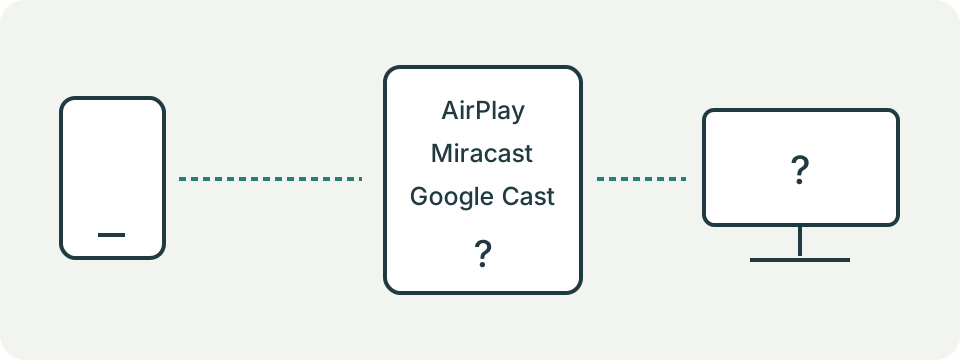
Empieza por el modelo exacto del receptor y su protocolo documentado. AirPlay, Miracast y Google Cast son rutas distintas. La duplicación nativa de Apple usa receptores AirPlay compatibles. Un iPhone puede transmitir contenido desde una aplicación compatible con Cast sin ofrecer duplicación nativa de toda la pantalla mediante Google Cast.
Identifica después la etapa: receptor ausente, conexión fallida o contenido negro. Comprueba la detección en el menú o aplicación correcto. Microsoft documenta Miracast mediante Wi-Fi Direct y modos de infraestructura compatibles; compartir red local no es una condición universal. Las restricciones de reproducción de una aplicación pueden diferir de compartir una pantalla normal.
Compara un cambio con los requisitos documentados
En CarPlay, confirma el método admitido por el vehículo o equipo antes de comparar. Compatibilidad por cable no implica compatibilidad inalámbrica. Usa la guía CarPlay de Apple y el manual del vehículo para puerto USB de datos, cable, menú, Siri y configuración inalámbrica.
Mantén teléfono, coche y método mientras cambias una condición observada. Que el teléfono cargue demuestra llegada de corriente, no datos CarPlay operativos. Anota qué cambió y qué apareció después. Una comparación orienta la siguiente comprobación sin demostrar un componente averiado.
Anota el tipo de sonido y la salida observada
Llamadas entrantes, alarmas estándar de Reloj y contenido multimedia usan controles distintos. Revisa el sonido y la salida real, sin asumir que el último botón de volumen ajustó todo. Apple indica que las alarmas estándar de Reloj suenan con silencio y No molestar; Android admite reglas configurables para alarmas y multimedia.
Deja como desconocidos los ajustes no comprobados. Anota modelo, versión, sonido afectado, modo observado y síntoma repetible para el soporte oficial. Las guías no miden altavoces, reproducen sonidos de prueba ni programan alarmas. Excluye contraseñas, secretos de emparejamiento y datos privados de cuentas del registro.
Nombra el método antes de seguir instrucciones
Anota origen, receptor y método exactos. CarPlay por cable, CarPlay inalámbrico, vídeo AirPlay, duplicación AirPlay, Google Cast desde una aplicación, duplicación Android y Miracast de Windows no son el mismo enlace. Cambian detección, transporte y compatibilidad.
Usa el botón propio del método. El icono Cast de una aplicación inicia una sesión de esa app. Duplicar pantalla del Centro de control usa AirPlay. Windows + K busca una pantalla Miracast. Aparecer en una lista no demuestra compatibilidad con las demás.
| Tarea | Control de origen | Evidencia del receptor |
|---|---|---|
| CarPlay por cable | USB y menú CarPlay | El manual identifica CarPlay y puerto de datos |
| CarPlay inalámbrico | Emparejamiento del vehículo | El modelo exacto admite CarPlay inalámbrico |
| Duplicación AirPlay | Control Duplicar pantalla | Apple TV, TV compatible o Mac habilitado |
| Contenido Google Cast | Icono Cast en una app compatible | Chromecast, Google TV o TV con Cast |
| Proyección Windows | Windows + K | Pantalla compatible con Miracast |
Confirma compatibilidad por modelo y software
Un conector USB, logotipo Bluetooth o Wi-Fi no bastan. Comprueba teléfono, vehículo o radio, televisor, receptor, sistema y protocolo exactos en sus manuales actuales. Un coche puede admitir CarPlay por cable y no inalámbrico. Un televisor puede aceptar un sistema de transmisión y no otro.
Usa publicidad de adaptadores y listas comunitarias solo como pistas. Región, año, acabado, firmware y paquete opcional cambian la respuesta. Guarda página o URL consultada, fecha visible y versión del receptor. Si el manual es ambiguo, pregunta al fabricante.
En CarPlay por cable, demuestra datos y no solo corriente
El icono de carga demuestra alimentación, no comunicación de datos, puerto CarPlay ni aceptación de la sesión. Usa el puerto USB que el manual señala para CarPlay, un cable directo apto para datos y el conector indicado por el fabricante.
Revisa suciedad, holgura o daño sin usar herramientas metálicas. Evita extensiones y concentradores en la comparación. Apple indica que algunas combinaciones de adaptador USB-C a Lightning, cable y sistema del coche alteran la conexión; un cable directo es una prueba controlada. Detente si el conector se calienta.
En CarPlay inalámbrico, separa emparejamiento y transporte
La detección inicial suele usar Bluetooth, mientras la sesión también depende de Wi-Fi y del flujo del vehículo. Apple pide Bluetooth y Wi-Fi activos, conexión automática a la red CarPlay, Siri disponible y CarPlay sin restricciones. El manual del coche define el botón o menú de inicio.
Olvida y empareja de nuevo solo después de guardar la entrada anterior y disponer de instrucciones. Reiniciar teléfono y vehículo es reversible; restablecer toda la red borra más datos. Comprueba CarPlay tras cada paso para saber qué cambio funcionó.
En AirPlay, prueba detección antes del contenido protegido
Las instrucciones actuales de Apple colocan origen y receptor en la misma Wi-Fi para uso normal. Prueba primero una foto local o una vista sencilla propia. Si el receptor no aparece, revisa disponibilidad, red, ajustes AirPlay y software antes de estudiar una aplicación de vídeo.
Si aparece y el contenido normal funciona, pero una app queda negra o no ofrece AirPlay, registra fallo de app o contenido. Apple indica que algunas aplicaciones de vídeo no admiten AirPlay. No propongas grabadores, capturadoras, apps no oficiales ni cuentas compartidas para evitar restricciones.
En Google Cast, separa app compatible y duplicación
Google exige receptor compatible, aplicación Cast actual y normalmente la misma Wi-Fi. En versiones recientes de iOS y macOS, el permiso Red local es necesario para detectar. Usa el icono Cast dentro de la app y confirma el estado conectado.
Un iPhone puede enviar contenido de una app sin duplicar toda la pantalla mediante Cast. Duplicación Android desde Google Home y transmisión de pestaña Chrome son rutas diferentes. Anota cuál falla. Si una aplicación carece de icono y otra funciona, revisa soporte y versión de esa app.
Comprueba separación de red sin debilitar seguridad
Teléfono y receptor pueden mostrar el mismo nombre Wi-Fi y seguir separados por invitados, aislamiento, VLAN, segundo router o hotspot. Compara nombre y documentación del router. No desactives cortafuegos, seguridad o controles de acceso solo para facilitar la detección.
Una VPN puede cambiar rutas o acceso local, pero no demuestra causa. Pausa solo cuando la política lo permita y repite el mismo paso. Redes gestionadas, de hotel, escuela o trabajo pueden bloquear la detección de forma deliberada. Consulta al responsable y no intentes saltar los controles.
Sustituye un solo enlace
Mantén origen, receptor, método y contenido mientras cambias una pieza. En CarPlay, prueba un cable de datos conocido o el puerto documentado. En pantalla inalámbrica, reinicia los mismos equipos. En Cast, compara dos aplicaciones compatibles sin cambiar además cuenta, router y televisor.
Devuelve el elemento original antes de la siguiente sustitución. Que otro funcione acota la ruta, pero no prueba avería; ajuste, energía, firmware y tiempo pueden variar. Registra receptor ausente, encontrado, emparejamiento fallido, caída, contenido negro o ausencia de sonido como resultados separados.
Trata el sonido como otra ruta
Una imagen conectada no garantiza la salida de audio. Anota si falla contenido, llamadas, navegación, avisos o alarmas. Comprueba salida activa y flujo de volumen correcto. El último botón de volumen no controla necesariamente todos los tipos.
Prueba contenido normal a volumen seguro antes de modificar llamadas, alarmas o notificaciones. Un receptor puede estar seleccionado pero silenciado y una aplicación tener su propio nivel. La página no reproduce sonido, programa alarmas ni mide altavoces.
Prepara un registro privado para soporte
Anota modelos, sistema y firmware, protocolo, resultado de lista de receptores, etapa, tipo de contenido y único cambio. Incluye mensaje exacto y momento del fallo. Así el soporte del coche, TV, app o teléfono empieza en la etapa correcta.
Oculta cuentas, red doméstica, identificadores del vehículo, códigos, números de serie no pedidos y contenido privado. Nunca publiques un código AirPlay o de emparejamiento. La guía no inspecciona radios, cables, registros, DRM o política de red ni certifica una pieza averiada.