Como usar a ferramenta
- Consulte o modelo exato do receptor para confirmar AirPlay, Miracast ou Google Cast. Uma etiqueta de Smart TV ou um menu chamado Cast não identifica o protocolo.
- Selecione iOS, Mac, Android ou Windows, o protocolo de destino e o suporte confirmado do receptor. Informe se ele não aparece, a conexão falha, a tela fica preta ou é desconhecido.
- Siga as instruções específicas do protocolo na origem e no receptor. Preserve informações desconhecidas e compare uma tela ou aplicativo compatível com a mesma configuração.
Método de cálculo
AirPlay oferece espelhamento nativo em aparelhos Apple compatíveis. Google Cast no iPhone usa um aplicativo compatível, sem prometer espelhamento nativo da tela inteira. Miracast no Windows exige suporte nas duas pontas e pode usar Wi-Fi Direct; a mesma rede local não é uma regra universal. Android varia por modelo.
Exemplo de cálculo
Um iPhone e um receptor Google Cast confirmado são selecionados, mas o receptor não aparece. Confira a descoberta em um aplicativo compatível com Cast e a permissão de rede local. A lista AirPlay do iPhone não mostra todos os receptores Google Cast.
Identificar a conexão antes dos ajustes
Comece pelos modelos exatos de origem e receptor. Uma TV inteligente não oferece automaticamente todos os métodos de compartilhamento de tela. AirPlay, Miracast e Google Cast são protocolos diferentes. O botão de transmitir de um aplicativo pode enviar conteúdo compatível sem reproduzir a tela inteira do telefone. Defina a tarefa: apresentação, área de trabalho completa, vídeo de um aplicativo ou áudio. Consulte essa tarefa na documentação dos dois aparelhos.
Os quatro campos registram plataforma de origem, protocolo pretendido, suporte documentado do receptor e sintoma observado. Não leem especificações nem procuram aparelhos na rede. Desconhecido é uma resposta útil até haver documentação ou uma tentativa real. Marque ausência de suporte quando a documentação do modelo exato confirmar isso. Um aparelho não aparecer na lista não demonstra sozinho que seu hardware não oferece a função. Registre apenas o que foi realmente confirmado.
Combine o protocolo nas duas pontas
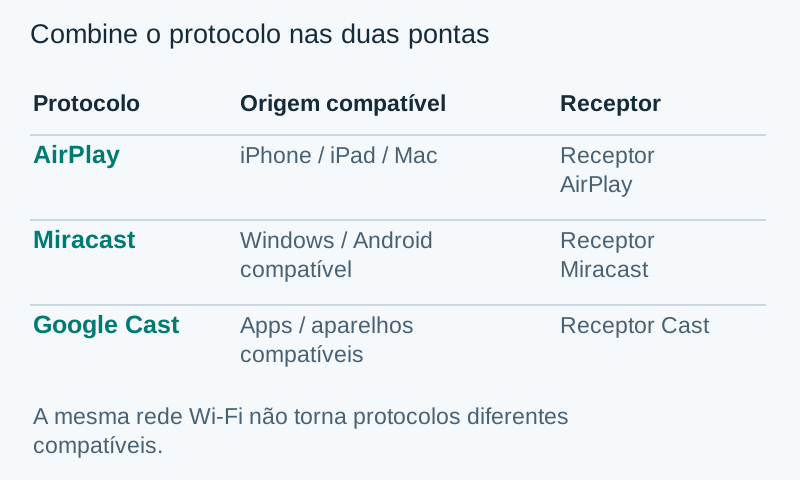
Combinar origem e método de recepção
Para espelhar a tela com as funções integradas de iPhone ou iPad, procure um caminho receptor compatível com AirPlay. Um receptor que oferece apenas Miracast usa outro método. Aplicativos iOS compatíveis com Google Cast podem transmitir conteúdo próprio; isso não transforma o telefone em origem Miracast nativa. Android também exige consulta ao modelo. Menus como Transmitir ou Tela sem fio não identificam o mesmo protocolo em todos os fabricantes.
A projeção sem fio do Windows usa um caminho Miracast compatível. Windows + K abre a seleção de telas em um PC adequado. Projetar para outro PC pode exigir o recurso e aplicativo Tela sem fio documentados para o receptor. A lista não instala recursos, testa drivers gráficos nem certifica um computador. Uma recomendação adequada à plataforma indica um método a conferir, sem confirmar suporte em todos os aparelhos dessa plataforma.
Separar descoberta e acesso à internet
Em configurações domésticas comuns de AirPlay e Google Cast, compare a rede local, opções de recepção e permissões necessárias à descoberta. Uma rede de convidados pode impedir comunicação entre clientes. Abrir sites nos dois aparelhos demonstra acesso à internet, não descoberta entre eles. Faça mudanças apenas dentro da configuração documentada pelo responsável pela rede. Não remova restrições do trabalho nem desligue amplamente programas de segurança para encontrar um receptor.
Miracast precisa das instruções específicas do modelo, sem uma regra universal de mesma rede. Ative o modo de tela sem fio do receptor onde necessário e siga o pareamento indicado. A página não inspeciona nomes de redes, permissões, bandas ou configurações do roteador. Não identifica qual etapa de descoberta falhou. Anote o ajuste realmente conferido e as observações antes e depois, sem tratar o título de uma recomendação como diagnóstico automático.
Separar as etapas que falharam
Escolha não aparece quando o receptor pretendido nunca surge na lista. Escolha falha de conexão quando aparece, mas a tentativa para. Essas respostas preservam evidências distintas, embora a ferramenta ofereça a mesma preparação do protocolo para ambas. Não executa um teste independente de descoberta nem autentica uma sessão. Guarde a mensagem exata e a etapa para consultar as instruções pertinentes do fabricante. A lista não confirma a causa do erro informado.
Escolha conteúdo preto quando a conexão abre, mas o conteúdo pretendido não aparece. Compare uma tela comum permitida ou material sem proteção no mesmo caminho. Alguns aplicativos restringem captura, espelhamento ou saída protegida. Área de trabalho visível com um vídeo preto difere de receptor ausente. Essa comparação não identifica o mecanismo de proteção, comprova defeito HDCP nem promete que outro adaptador contorne as regras do aplicativo. Mantenha essa diferença no registro.
Interpretar as verificações sugeridas
Origem ou protocolo desconhecido acrescenta identificação. Suporte desconhecido ou ausente acrescenta consulta à documentação. Ausência confirmada de suporte impede apresentar ajustes de conexão como solução de compatibilidade. Com plataforma e protocolo conhecidos, aparecem passos do protocolo ou pedido de confirmar um método disponível na origem. Conteúdo preto acrescenta comparação de conteúdo. Todo caminho termina com um registro de evidências; nenhuma dessas etapas mede o hardware do aparelho.
Por exemplo, escolha iPhone, Miracast, suporte confirmado do receptor e receptor ausente. O resultado pede conferir o método disponível na origem: Miracast no receptor não acrescenta Miracast nativo ao iPhone. Com Windows e Miracast compatíveis e conteúdo preto, aparecem preparação Miracast e verificações de conteúdo. São exemplos reproduzíveis da lista, não relatos de medições sem fio feitas pelo navegador ou de conexões bem-sucedidas entre aparelhos reais.
Guardar evidências para a próxima tentativa
Faça uma mudança suportada por vez: opção documentada de recepção, permissão pertinente ou reinício normal. Guarde o estado original e repita com os mesmos aparelhos e conteúdo. Anote modelos, versões, protocolo, etapa e resultado. Trocar rede, aplicativo e receptor juntos pode esconder a razão de uma melhora. Não publique senhas de pareamento ou telas privadas em pedidos de suporte. Um registro curto e preciso é mais útil que causas apenas presumidas.
O guia de caminho de conexão organiza essas observações. Comparar por cabo exige porta de origem, cabo e entrada compatíveis; o formato físico do conector não garante vídeo. Use a calculadora HDMI e DisplayPort para examinar somente os limites de banda do seu modelo. Falha persistente exige suporte específico do aparelho. Redefinir limpa as seleções da página e o botão anuncia títulos; nenhum comando altera os dispositivos ou configurações da rede.
Como interpretar o resultado
A página usa seleções manuais, não uma base de compatibilidade nem um teste de conexão. Descoberta, conexão e reprodução são etapas distintas. Uma tela preta pode depender do conteúdo; confira o método aceito pelo aplicativo. O guia não comprova TV defeituosa, resolução compatível nem permissão concedida.
Dúvidas comuns
Todo espelhamento exige a mesma rede Wi-Fi?
As instruções comuns de AirPlay e Google Cast usam a mesma rede. Miracast pode usar Wi-Fi Direct; modos de infraestrutura compatíveis têm outros requisitos.
O botão Cast significa que a tela inteira é espelhada?
Não. Transmitir conteúdo de um aplicativo e espelhar a tela inteira são operações diferentes.