Combine origem, receptor e etapa de reprodução
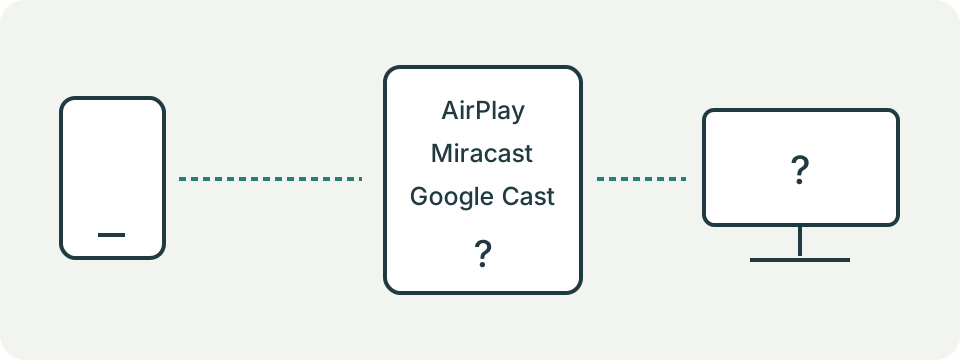
Comece pelo modelo exato do receptor e seu protocolo documentado. AirPlay, Miracast e Google Cast são caminhos diferentes. O espelhamento nativo da Apple usa receptores AirPlay compatíveis. Um iPhone pode transmitir mídia por aplicativo compatível com Cast sem oferecer espelhamento nativo da tela inteira pelo Google Cast.
Identifique a etapa: receptor ausente, conexão falhando ou conteúdo preto. Confira a descoberta no menu ou aplicativo correto. A Microsoft documenta Miracast por Wi-Fi Direct e modos de infraestrutura compatíveis; compartilhar rede local não é uma condição universal. Restrições de reprodução de um aplicativo podem diferir do compartilhamento de uma tela comum.
Compare uma mudança com os requisitos documentados
No CarPlay, confirme o método aceito pelo veículo ou aparelho de som antes de comparar. Suporte com fio não confirma suporte sem fio. Use a orientação CarPlay da Apple e o manual do veículo para porta USB de dados, cabo, menu, Siri e configuração sem fio.
Mantenha celular, carro e método enquanto muda uma condição observada. Carregar o celular comprova chegada de energia, não dados CarPlay funcionando. Anote o que mudou e o que apareceu depois. Uma comparação orienta a próxima verificação sem comprovar um componente defeituoso.
Registre o tipo de som e a saída observada
Chamadas recebidas, alarmes padrão do Relógio e mídia usam controles diferentes. Confira o som e a saída real, sem supor que o último botão de volume ajustou tudo. A Apple informa que alarmes padrão do Relógio tocam com silêncio e Não Perturbe; Android permite regras configuráveis para alarmes e mídia.
Mantenha ajustes não verificados como desconhecidos. Anote modelo, versão, som afetado, modo observado e sintoma repetível para o suporte oficial. Os guias não medem alto-falantes, reproduzem sons de teste nem programam alarmes. Exclua senhas, segredos de pareamento e dados privados de contas do registro.
Dê nome ao método antes de seguir instruções
Registre origem, receptor e método exatos. CarPlay com fio, CarPlay sem fio, vídeo AirPlay, espelhamento AirPlay, Google Cast por aplicativo, espelhamento Android e Miracast do Windows não são a mesma conexão. Descoberta, transporte e compatibilidade mudam.
Use o controle daquele método. O ícone Cast inicia uma sessão do aplicativo. Espelhamento da Central de Controle usa AirPlay. Windows + K procura tela Miracast. Aparecer em uma lista não comprova suporte às demais.
| Tarefa | Controle de origem | Evidência do receptor |
|---|---|---|
| CarPlay com fio | USB e menu CarPlay | Manual cita CarPlay e porta de dados |
| CarPlay sem fio | Pareamento do veículo | Modelo exato aceita CarPlay sem fio |
| Espelhamento AirPlay | Controle Espelhar a Tela | Apple TV, TV compatível ou Mac habilitado |
| Mídia Google Cast | Ícone Cast no app | Chromecast, Google TV ou TV com Cast |
| Projeção Windows | Windows + K | Tela externa aceita Miracast |
Confirme compatibilidade por modelo e software
Porta USB, logo Bluetooth ou Wi-Fi não bastam. Confira telefone, veículo ou central, televisão, receptor, sistema e protocolo exatos nos manuais atuais. Um carro pode aceitar CarPlay com fio sem aceitar sem fio. Uma TV pode ter um protocolo e não outro.
Use propaganda de adaptadores e listas comunitárias apenas como pistas. Região, ano, versão, firmware e pacote opcional alteram a resposta. Guarde página ou URL, data visível e firmware do receptor. Pergunte ao fabricante quando o manual for ambíguo.
No CarPlay com fio, confirme dados e não apenas energia
O ícone de carga prova alimentação, não comunicação de dados, porta CarPlay ou sessão aceita. Use a porta USB que o manual indica, cabo direto com dados e o conector especificado pelo fabricante.
Examine sujeira, folga ou dano sem ferramenta metálica. Retire extensões e hubs. A Apple informa que certas combinações de adaptador USB-C para Lightning, cabo e central podem interromper a conexão; cabo direto é uma comparação controlada. Pare quando houver aquecimento ou instabilidade.
No CarPlay sem fio, separe pareamento e transporte
A descoberta inicial costuma usar Bluetooth, enquanto a sessão depende também de Wi-Fi e do fluxo do veículo. A Apple pede Bluetooth e Wi-Fi ativos, conexão automática na rede CarPlay, Siri disponível e CarPlay sem restrição. O manual do carro define botão ou menu de pareamento.
Esqueça e refaça o pareamento somente após registrar a entrada e ter instruções. Reiniciar telefone e carro é reversível; redefinir todas as redes remove muito mais. Teste após cada etapa para identificar qual mudança funcionou.
No AirPlay, teste descoberta antes de conteúdo protegido
As instruções atuais da Apple colocam origem e receptor na mesma rede Wi-Fi no uso comum. Comece com foto local ou tela simples do próprio aparelho. Se o receptor não aparece, confira disponibilidade, rede, AirPlay e software antes de investigar um app de vídeo.
Se aparece e conteúdo comum funciona, mas um app fica preto ou não oferece AirPlay, registre a etapa do aplicativo ou conteúdo. A Apple diz que alguns apps de vídeo podem não aceitar AirPlay. Não indique gravadores, capturadoras, apps não oficiais ou contas compartilhadas para contornar restrições.
No Google Cast, diferencie app compatível e tela inteira
O Google exige receptor compatível, app Cast atualizado e normalmente a mesma Wi-Fi. Em versões recentes de iOS e macOS, a permissão Rede Local é necessária para descobrir. Use o ícone Cast dentro do app e confirme o estado conectado.
Um iPhone pode enviar mídia de um app sem espelhar toda a tela pelo Cast. Espelhamento Android no Google Home e aba do Chrome são outros caminhos. Anote qual falhou. Se só um app não tem botão, confira suporte e versão desse app em vez de redefinir a TV.
Verifique separação da rede sem reduzir a segurança
Telefone e receptor podem exibir o mesmo nome Wi-Fi e estar separados por rede de convidados, isolamento, VLAN, segundo roteador ou hotspot. Compare nome e documentação do roteador. Não desligue firewall, segurança ou controles apenas para facilitar descoberta.
VPN pode mudar rotas ou acesso local, mas não comprova causa. Pause apenas quando permitido e repita o mesmo passo. Redes gerenciadas, de hotel, escola ou trabalho podem bloquear descoberta intencionalmente. Peça ajuda ao responsável em vez de contornar controles.
Substitua um elo de cada vez
Mantenha origem, receptor, método e conteúdo enquanto troca um elo. No CarPlay, teste cabo de dados conhecido ou porta documentada. Na tela sem fio, reinicie os mesmos aparelhos. No Cast, compare dois apps compatíveis sem também mudar conta, roteador e TV.
Recoloque o item original antes da próxima troca. Um substituto que funciona reduz o trecho, mas não prova defeito; encaixe, energia, firmware e tempo podem variar. Registre receptor ausente, encontrado, falha no pareamento, queda, tela preta ou falta de som separadamente.
Trate o som como outro caminho
Imagem conectada não garante áudio na saída desejada. Registre se falha mídia, chamadas, navegação, avisos ou alarmes. Confira saída ativa e fluxo de volume correto. O último botão de volume talvez tenha ajustado apenas um tipo.
Teste mídia comum em nível seguro antes de alterar chamadas, alarmes ou notificações. O receptor pode estar selecionado e mudo, e o app pode ter volume próprio. A página não toca som, agenda alarme ou mede alto-falante.
Prepare um registro privado para o suporte
Anote modelos, sistema e firmware, protocolo, resultado da lista, etapa, tipo de conteúdo e única condição alterada. Inclua a mensagem exata e o momento. Assim o suporte do carro, TV, app ou telefone começa na etapa correta.
Oculte contas, nome da rede, identificadores do veículo, códigos, números de série desnecessários e conteúdo privado. Nunca publique código AirPlay ou de pareamento. A guia não inspeciona rádios, cabos, logs, DRM ou política de rede nem certifica componente defeituoso.