Comment utiliser cet outil
- Comparez un court exemple sans donnée sensible hors de ce guide ou dans le test de clavier. Sélectionnez une sortie correspondante, différente, absente ou incertaine.
- Choisissez le système et la portée : une application ou toutes. Notez tout IME ou remappage utilisé.
- Vérifiez la disposition physique souhaitée face à la source d’entrée sélectionnée dans le système, puis refaites la comparaison.
Méthode de calcul
Une différence dans toutes les applications conduit à vérifier la source d’entrée et les modificateurs. Dans une application, vérifiez sa méthode de saisie ou son remappage. Une sortie absente demande de vérifier le focus et les événements. QWERTY, AZERTY et QWERTZ sont des références manuelles, pas des familles identifiées par ce guide.
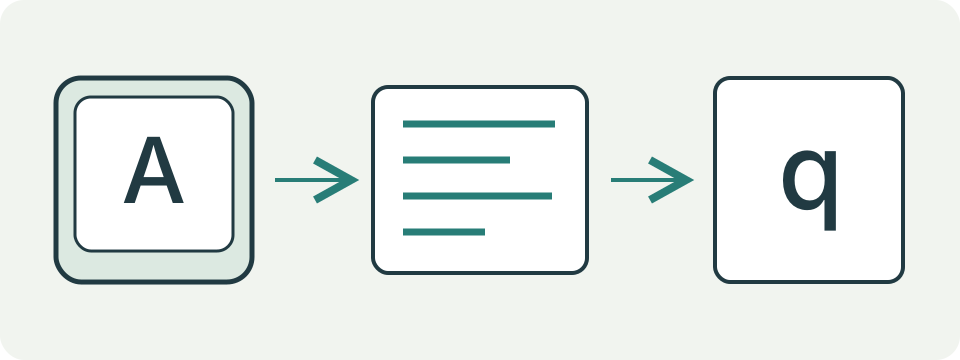
Exemple de calcul
Une touche marquée A produit q sans modificateur. L’observation est indéterminée : une autre source d’entrée ou un remappage peut l’expliquer. Comparez la disposition physique souhaitée avec la source sélectionnée dans le système avant de conclure.
Comparez légende, position et caractère produit
La touche porte une légende physique. La source d’entrée décide du caractère. Dans les événements web, key décrit la valeur interprétée et code la position physique. Ils peuvent différer sans panne du mécanisme.
Le questionnaire consigne système, étendue, valeur attendue et produite, composition et remappage. Il ne capture aucun texte, ne liste pas les dispositions et ne détermine pas un pays. Ne saisissez jamais mot de passe, code de récupération ou message privé dans un testeur.
| Fait | Exemple | Ce qu’il établit |
|---|---|---|
| Légende | Q ou A imprimé | Étiquetage physique uniquement |
| Code physique | KeyQ | Position signalée |
| Valeur produite | q, a, @ ou Dead | Résultat de la disposition et des modificateurs |
Commencez par l’étendue
Si les caractères sont faux partout, comparez source active, clavier et langue voulue. Si une application seule est touchée, vérifiez raccourcis, mode, profil, extension ou session distante. Remplacer le clavier ne corrige pas un mappage propre à l’application.
Testez les mêmes symboles non sensibles dans un éditeur local et l’application. Notez Shift, AltGr et autres modificateurs. Un problème limité à un modificateur diffère d’une lettre de base. Si une position ne produit rien, essayez un autre programme.
Distinguez les dispositions sans conclure sur une touche
UK ISO, US ANSI, espagnol, AZERTY français et ABNT2 brésilien diffèrent par forme, nombre et valeurs. Un symbole n’identifie pas l’ensemble. Comparez plusieurs positions documentées: rangée des chiffres, près de Maj gauche et autour d’Entrée.
Un clavier physique peut employer volontairement une autre disposition logicielle. Choisissez la source adaptée ou utilisez visualiseur et étiquettes. Ne changez pas la langue d’affichage uniquement pour le clavier; ces réglages sont séparés.
Comprenez touches mortes, composition et IME
Une touche morte attend le caractère suivant pour créer un accent. key peut afficher Dead et une composition peut être inachevée. Ce n’est pas une touche absente. Testez la séquence complète dans un éditeur compatible.
Un IME convertit des séquences dans une autre écriture. Fenêtre de candidats et état appartiennent à la méthode, pas à la touche. La page peut montrer Unidentified ou des valeurs intermédiaires. Ne désactivez pas la méthode avant de noter la langue voulue.
Contrôlez remappages et sessions distantes
Gestionnaires, logiciel de jeu, accessibilité, macros et profils peuvent remapper. Notez outil et profil, désactivez une couche temporairement puis restaurez. Un appareil administré peut imposer le profil.
Bureau distant, machines virtuelles, terminaux web et jeu diffusé traduisent les touches à plusieurs étapes. Testez localement puis dans la session. Notez dispositions locale et distante, client et modificateur.
Utilisez les commandes du système volontairement
Sous Windows, vérifiez langue et disposition actives dans l’indicateur et les paramètres. N’ajoutez et ne retirez pas des langues au hasard. Retirez une disposition uniquement après avoir confirmé qu’aucun utilisateur n’en a besoin.
Sous macOS, examinez Sources d’entrée et Visualiseur de clavier pour Option et Shift. Le changement est réversible. Les légendes imprimées ne prouvent pas la source active.
Interprétez le résultat avec ses limites
Les cartes disposition, application, composition, remappage, absence, Windows et macOS suivent les réponses et peuvent se cumuler. Elles n’identifient ni modèle, ni logiciel malveillant et ne certifient pas le matériel.
Pour l’assistance, notez légende, position ou code, valeur attendue et produite, modificateur, étendue, source et version. Excluez les secrets. Un échec dans plusieurs applications locales et un autre ordinateur renforce l’indice physique, mais la réparation appartient au fabricant.
Créez un échantillon sûr et reproductible
Employez une ligne sans donnée privée contenant une lettre, un chiffre, un signe avec Shift et, si nécessaire, un signe avec AltGr ou Option. Répétez-la dans l’éditeur local, l’application touchée et la session distante. Gardez expected, produced, key, code et modificateurs séparés.
Ne testez pas dans un champ de mot de passe et n’activez aucune macro inconnue. Si le problème suit un changement de disposition, remappeur ou client distant, notez son nom et sa version. Vous pourrez retirer une couche à la fois sans supprimer langues et profils utiles.
Comment interpréter le résultat
Une seule touche n’identifie ni une disposition complète ni une panne. Verr. Maj, AltGr/Option, touches mortes, composition IME, remappage et sessions distantes influencent les caractères. Le guide ne change aucun réglage système. Les observations sur clavier mobile ou virtuel peuvent rester indéterminées.
Questions fréquentes
Pourquoi le code du navigateur diffère-t-il de la lettre imprimée ?
Le code décrit une position ; le caractère dépend de la disposition et des modificateurs. Le nom du code ne prouve pas le marquage de la touche.
Changer la langue d’affichage corrige-t-il la différence ?
Langue de l’interface et disposition sont deux réglages distincts. Sélectionnez la source voulue et comparez les mêmes exemples ; changer seulement la langue ne prouve pas leur concordance.