Describe el Escritorio que Necesitas
Anota el número de pantallas externas, su resolución exacta y frecuencia, y si cada una debe mostrar un espacio de trabajo diferente. Añade el sistema operativo, las unidades y demás dispositivos USB, y si necesitas cargar desde la base. Pedir dos monitores es ambiguo: puede significar duplicar una presentación o disponer de dos escritorios independientes. Esta diferencia debe quedar resuelta antes de comparar productos.
Un ejemplo concreto es un portátil, un monitor de 2560 × 1440 a 60 Hz, teclado, ratón y una unidad de copias. El propietario acepta mantener conectado el cargador original. Esa decisión elimina la carga desde la base como requisito de compra. No hace falta escoger automáticamente una base de mayor potencia. Conserva la lista de necesidades aparte de los anuncios para que las funciones adicionales no cambien el objetivo sin darte cuenta.
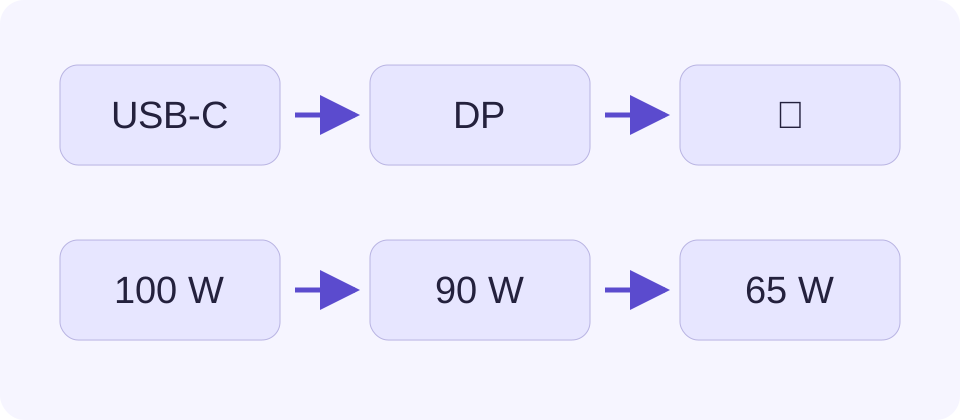
Documenta el Puerto Exacto del Ordenador
Busca el modelo completo, la configuración y el sistema operativo. Consulta el manual del fabricante para el puerto USB-C utilizado, no una reseña de un modelo parecido. Anota DisplayPort Alt Mode, Thunderbolt, USB4, solo datos o desconocido según la documentación. Comprueba también si ese puerto acepta carga del portátil. Dos tomas iguales a simple vista pueden cumplir funciones diferentes en el mismo equipo.
Guarda el enlace y la característica que respalda cada respuesta. Un dato ausente es una pregunta para soporte, no una razón para elegir la opción más potente. El dibujo de un conector en una tienda solo confirma su forma. Un símbolo puede ayudar a localizarlo, pero no sustituye la ficha. En un escritorio compartido, revisa los dos portátiles por separado: que uno funcione no demuestra la compatibilidad del otro.
| Elemento | Qué registrar |
|---|---|
| Equipo | Modelo exacto, protocolo del puerto y compatibilidad de carga USB-C |
| Pantallas | Cantidad, resolución, frecuencia y modo extendido o duplicado |
| Base | Revisión, requisito del equipo y tabla de pantallas |
| Cable | Modelo y datos, vídeo y potencia documentados |
| Energía | Vatios entregados al equipo con el alimentador indicado |
Identifica Cómo Produce Vídeo la Base
Comprueba qué ruta de vídeo utiliza el modelo exacto. El vídeo nativo recibe las señales de pantalla del ordenador mediante una conexión DisplayPort o Thunderbolt compatible. Una base DisplayLink utiliza software en el equipo y hardware gráfico USB compatible. Synaptics explica esta arquitectura con controlador. Una conexión USB de datos convencional no equivale a DisplayPort nativo, aunque ciertos productos con software pueden utilizarla bajo sus condiciones documentadas.
Una compra para vídeo nativo necesita protocolo y límites de pantalla compatibles. Una compra con software exige revisar versiones del sistema, permiso para instalar el controlador y las autorizaciones necesarias. En un equipo de empresa, esa instalación puede estar restringida. Comprueba también que la solución sirva para el trabajo previsto. No sustituyas los requisitos publicados de la base por una afirmación general de compatibilidad entre todos los dispositivos USB-C o USB4.
Confirma la Configuración Completa de Pantallas
Lee las tablas de pantallas del equipo y de la base para la configuración completa. Cuenta los monitores externos y anota si la pantalla integrada permanece encendida. Comprueba resolución, frecuencia y sistema operativo. Dos salidas HDMI pueden duplicar la misma imagen o depender de una función que otro equipo no tenga. El máximo de una salida no demuestra el máximo simultáneo de todas ellas.
Apple relaciona los límites de pantallas externas del MacBook Pro con el modelo exacto y los modos elegidos. También aclara que una base compatible no aumenta el límite total del ordenador. Busca la ficha equivalente para otros equipos. Calcular ancho de banda ayuda a interpretar un modo, pero no descubre el límite de señales de la GPU, el encaminamiento interno de la base ni una función de compresión ausente. Son comprobaciones independientes.
Elige el Cable al Ordenador como un Componente Propio
El cable entre portátil y base es la conexión al equipo. Empieza por el suministrado o indicado por el fabricante. El cable hacia un monitor ocupa otra parte del recorrido. Las salidas USB-C de la base pueden ofrecer funciones diferentes a su entrada de ordenador. Sigue cada cable antes de sustituirlo. Una descripción que solo anuncia carga no confirma datos rápidos ni vídeo.
USB-IF trata por separado las marcas de potencia y rendimiento de datos. La comparación de cables de Apple citada también demuestra que cargar no establece compatibilidad de vídeo. Anota el modelo exacto del reemplazo, protocolo, potencia y longitud necesaria. Deja fuera alargadores y adaptadores de la prueba inicial salvo que sean obligatorios. Funcionar con un modo de pantalla inferior no certifica todos los modos superiores, bases o velocidades de datos.
Compara la Potencia que Llega al Portátil
Busca la potencia que la base declara entregar al equipo con el alimentador previsto. Ese alimentador también abastece a la base y los accesorios; su etiqueta no representa la salida al portátil. La documentación de presupuesto de energía de Microsoft explica esta diferencia. Algunas bases cambian el reparto según las cargas conectadas. Lee las condiciones en lugar de atribuir al portátil el número mayor de la caja.
Una salida documentada de 90 W frente a una necesidad de 65 W deja 25 W de margen. Con 60 W frente a una necesidad de 90 W faltan 30 W. La resta no comprueba las combinaciones de tensión y corriente Power Delivery ni la carga durante tareas exigentes. El puerto debe aceptar carga. Mantener el cargador propio puede ser una alternativa válida documentada. No conectes fuentes simultáneas salvo que el fabricante admita esa configuración.
Incluye los Periféricos que Vas a Utilizar
Enumera unidad de copias, cámara web, red, audio y demás periféricos. Revisa las funciones y el caudal de cada toma prevista. Tener muchos conectores no demuestra enlaces independientes con todo el ancho de banda. La ficha puede describir capacidad compartida o cambios al activar ciertas salidas de vídeo. Guarda esas condiciones junto a la lista de dispositivos.
Para estimar una copia, utiliza una velocidad sostenida observada en una tarea comparable, no la velocidad de señalización del cable. Los archivos pequeños, la unidad y el ordenador pueden dominar el resultado. Compara la unidad directamente y mediante la base con los mismos archivos. Protege los originales y utiliza la extracción segura normal. Una prueba no debe depender de mover la única copia de documentos importantes.
Activa y Prueba una Función Cada Vez
Cuando las fichas respalden una configuración candidata, empieza con una pantalla, un modo compatible y el cable requerido. Comprueba la entrada elegida y si el escritorio se extiende o duplica. Añade las demás pantallas. Conecta los dispositivos USB de uno en uno y revisa la carga por separado. Anota en qué punto cambia el comportamiento para preparar un informe de soporte útil.
Ante una desconexión intermitente, conserva puerto, dispositivo, ajustes y tarea. Sustituye solo el cable por uno adecuado que funcione. Que el reemplazo pase hace sospechoso al original; que fallen ambos deja sin resolver el conjunto. Que pasen ambos significa que no se reprodujo el fallo. Ninguna observación certifica eléctricamente el cable. Retira los cables con conductores expuestos, daños por calor o conectores sueltos.
Guarda las Pruebas Antes de Comprar
Registra el portátil exacto, la base y revisión, el cable al equipo y la configuración completa de pantallas. Adjunta los enlaces del fabricante. Anota cualquier requisito de controlador, firmware, alimentador, sistema o posición de la tapa. Marca pendiente cada dato necesario que falte. Así puedes pedir a soporte una respuesta concreta sin repetir toda la investigación.
Compara candidatos con esa ficha, sin asignar porcentajes de compatibilidad. Una limitación documentada descarta la función afectada. La información ausente deja una duda abierta. Un recorrido respaldado por fichas permite pasar a la prueba, pero no demuestra que Savvy Toolkit haya conectado esos modelos. Tras probar, conserva la configuración que funciona, incluida la identidad del cable. Sustituir después un cable sin identificar requiere otra comprobación; no hereda el resultado del anterior.