Comment utiliser cet outil
- Appuyez sur Démarrer et répondez à la demande d’autorisation de la caméra.
- Choisissez une caméra disponible et vérifiez l’image, le cache de l’objectif et les réglages de la piste.
- Appuyez sur Arrêter pour terminer les pistes de caméra de cette page. Démarrez à nouveau pour ouvrir une autre session.
Méthode de calcul
Après autorisation, le navigateur fournit un flux vidéo local. Les réglages disponibles décrivent la piste actuelle, notamment largeur, hauteur et fréquence d’images. La fréquence configurée n’est pas une mesure des FPS réellement reçus. Ce test n’enregistre ni ne transmet la vidéo.
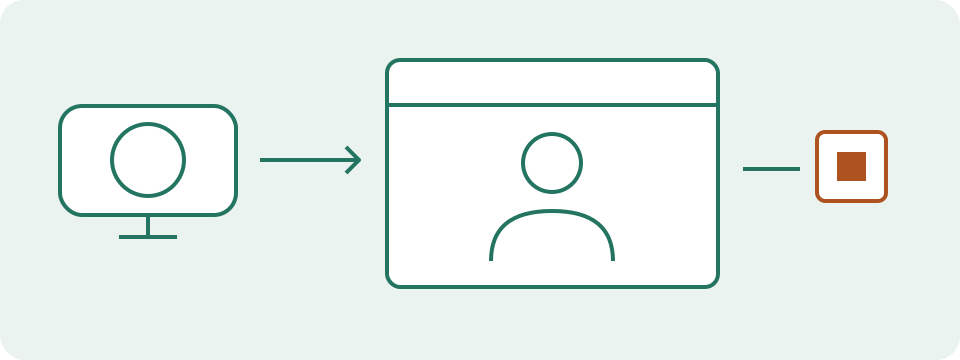
Exemple de calcul
Un flux indiqué à 1280 × 720 contient 921 600 pixels, environ 0,92 mégapixel par image. Cela décrit ce flux, pas la résolution maximale du capteur ni la qualité d’image.
Choisir la source avant de comparer l’image
Démarrer demande la vidéo de la caméra sans le son du microphone. Gardez la page visible, autorisez la demande et vérifiez le nom de la source. La source par défaut peut être une caméra intégrée, USB ou virtuelle. Après permission, le sélecteur présente les entrées exposées par le navigateur. Le changer arrête la session; appuyez sur Démarrer pour la nouvelle source. Le nom décrit la source déclarée, sans authentifier modèle ou numéro de série. Une caméra absente de la liste peut refléter permissions ou compatibilité système. Cela ne prouve ni absence physique ni panne.

Les réglages déclarés décrivent la configuration actuelle
Largeur, hauteur et fréquence d’images proviennent des réglages de la piste au démarrage. Ils décrivent cette session, sans indiquer les capacités maximales de la caméra. La page ne compte pas les images décodées, ne mesure pas continuellement leur livraison et ne teste pas tous les modes. Un réglage déclaré de 30 FPS ne prouve pas que 30 images distinctes arrivent chaque seconde. Une propriété absente est indisponible, pas nulle. Le test ne propose pas de sélecteur de définition ou de FPS. Pour comparer des applications, notez leurs sources et réglages séparément: demander un autre mode change déjà la comparaison.
Gardez un relevé manuel avec navigateur, source, dimensions et FPS déclarés, suivi de l’observation visible. Marquez un champ absent comme indisponible au lieu de le remplir avec les chiffres de l’emballage. Arrêtez et redémarrez après changement de source, puis notez la nouvelle session séparément. Un aperçu semblable dans une autre taille de présentation peut utiliser un autre mode de capture. Comparez les champs déclarés en plus de l’image.
Séparer la taille de l’aperçu du nombre de pixels capturés
L’élément d’aperçu possède des dimensions de présentation de 960×540. Sa taille visible n’indique pas les dimensions du flux capturé. Lisez les réglages déclarés au lieu de mesurer l’image à l’écran. Dans un exemple indépendant, 1280×720 contient 921 600 pixels, soit 0,9216 MP. Une image de 1920×1080 contient 2 073 600 pixels, soit 2,0736 MP. Les deux sont au format 16:9 et la seconde possède 2,25 fois la surface. Ces calculs expliquent les valeurs, sans ajouter de résultat direct. Plus de pixels ne garantit pas seul une meilleure netteté, couleur, lumière ou optique.
| Pixels | MP | Format |
|---|---|---|
| 1280×720 | 0,9216 | 16:9 |
| 1920×1080 | 2,0736 | 16:9 |
Comparer une scène simple dans des conditions reproductibles
Placez un objet aux contours nets ou une ligne imprimée dans le champ. Gardez position, distance et scène lors d’un changement modéré de lumière ou de source. Vérifiez le volet physique de confidentialité avant d’interpréter une image sombre. Un éclairage frontal et un contre-jour peuvent donner des résultats visibles différents, mais la page ne mesure pas l’éclairement et ne certifie pas l’exposition. Elle ne règle ni luminosité, ni autofocus, ni balance des blancs. L’illustration du matériel explique une scène; ce n’est pas une capture d’interface ou une preuve d’essai. Décrivez votre observation sur l’aperçu réel.
Prendre chaque état d’erreur comme point de départ
Un refus appelle une vérification des permissions du site et du système. Une source sélectionnée absente demande de vérifier cette entrée et son raccordement. Une source indisponible peut refléter restriction ou utilisation concurrente; elle ne désigne pas une panne physique. Une demande sans réponse peut rester en attente. Arrêter annule la session et libère un flux reçu plus tard. Lecture bloquée signifie que l’aperçu n’a pas démarré; réessayez après résolution de la restriction. Une image noire après autorisation demande de vérifier volet, source et scène avant une autre application compatible. Changez une condition à la fois.
Terminer la capture et comparer l’appel séparément
Arrêter efface les réglages et libère les pistes de cette page. Masquer l’onglet ou quitter termine également cette capture. Cela ne révoque pas la permission et n’arrête pas la piste d’une autre application partageant la source. L’aperçu reste local, sans photographie, enregistrement, rapport plein écran ou envoi. Une image locale nette ne vérifie pas le réseau, le destinataire distant ou l’encodeur de l’application. Contrôlez le microphone séparément, puis comparez un court appel dans l’application prévue. Sa source, son traitement et sa connexion peuvent différer. Le calculateur de visioconférence estime seulement un budget de débits déclaré.
Comment interpréter le résultat
Une page sécurisée et une API de capture compatible sont nécessaires. Les autorisations limitent les noms et les caméras disponibles. Accès refusé, caméra indisponible ou occupée, capture non prise en charge et flux terminé exigent des messages distincts. L’aperçu ne certifie pas les performances d’une autre application.
Questions fréquentes
Pourquoi l’aperçu est-il vide ou l’accès indisponible ?
Vérifiez la caméra sélectionnée, son cache et les autorisations du navigateur et du système. Une autre application peut affecter l’accès, mais l’erreur peut avoir d’autres causes.
Arrêter supprime-t-il l’autorisation du navigateur ?
Cette action termine les pistes ouvertes par la page et efface l’aperçu. L’autorisation du site peut rester accordée. D’autres onglets ou applications peuvent encore utiliser la caméra.