Décrire le geste qui pose problème
Notez un symptôme observable avant de modifier les réglages. Une touche sans action, une action doublée, une rotation de caméra tardive et un personnage ramené en arrière sont des départs différents. Précisez jeu, appareil, connexion, mode d’affichage et scène. Relevez l’heure et les valeurs de FPS, temps d’image ou ping fournies par le jeu. Dire « tout rame » masque des distinctions utiles. Sélectionnez contexte et symptômes dans le contrôle du retard d’entrée et utilisez ses propositions comme prochains essais. Il lit vos réponses, sans détecter de matériel ni mesurer des millisecondes. Les informations absentes doivent rester inconnues plutôt que devenir un diagnostic supposé ou une conclusion sur un composant.
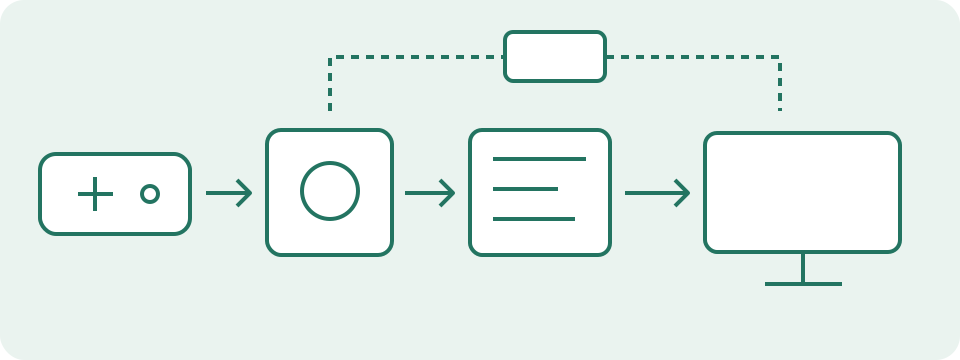
Séparer les parcours local, en ligne et dans le cloud
Un jeu local reçoit l’entrée, traite la scène et transmet une image à l’écran local. Un jeu en ligne ajoute des échanges avec un serveur. Sa caméra locale peut réagir rapidement tandis qu’une action contrôlée par le serveur ou une correction arrive plus tard. Le cloud gaming ajoute l’envoi de l’entrée, le rendu distant, un flux vidéo de retour et le décodage local. Plusieurs causes peuvent coexister. Comparez une scène hors ligne reproductible ou un menu local à la tâche en ligne lorsque le jeu le permet. Un bon résultat hors ligne précise la comparaison, sans prouver que toutes les étapes locales restent identiques en ligne. Deux jeux différents n’ont pas forcément les mêmes charges ou traitements d’entrée.
Vérifier d’abord les entrées absentes ou doublées
Utilisez le test de clavier ou de souris pour une action dont l’événement paraît absent ou doublé. Démarrez une session vide, gardez la zone active et effectuez une courte suite d’appuis et relâchements volontaires. Comparez le journal aux gestes physiques. Une lettre maintenue peut se répéter normalement ; un bouton principal réaffecté peut changer de côté physique. Les raccourcis du navigateur et du système peuvent intercepter une touche fonctionnelle. Le test de double-clic signale des intervalles entre appuis adjacents d’un même bouton selon une règle choisie ; il ne diagnostique pas l’interrupteur. Recevoir un événement établit cette seule observation. Cela ne prouve ni la même affectation dans le jeu, ni un trajet rapide jusqu’à l’image.
Lire séparément FPS et temps d’image
Les FPS comptent les images rendues par seconde ; le temps d’image décrit un intervalle en millisecondes. Pour des images régulièrement espacées, cet intervalle vaut 1 000 divisé par les FPS. Soixante FPS correspondent à environ 16,67 ms ; 120 FPS, à environ 8,33 ms. Ce sont des calculs d’intervalle, pas des mesures de latence complète. Une moyenne peut masquer une pause suivie d’images plus rapides. Recherchez une courbe de temps d’image dans le jeu ou un outil compatible et notez la scène du pic. Ne comparez pas les FPS d’un menu à une scène chargée. Un réglage qui améliore une scène peut laisser un autre goulot inchangé. Gardez geste, caméra et charge reproductibles pour comparer avant et après.
| Cadence (FPS ou Hz) | 1 000 ÷ cadence (ms) |
|---|---|
| 60 | 16,67 |
| 120 | 8,33 |
| 144 | 6,94 |
| 240 | 4,17 |
Vérifier le signal reçu par l’écran
La fréquence en Hz décrit le nombre de rafraîchissements de l’écran. Elle n’égale pas automatiquement les FPS du jeu, et le maximum annoncé ne prouve pas que la connexion utilise ce mode. Lisez résolution et fréquence actives dans les réglages système et écran. Comparez la combinaison prise en charge par la source, le câble et l’affichage. Un mode jeu de téléviseur peut modifier le traitement, selon le modèle et le mode. Le temps de réponse du pixel concerne une transition de couleur, différente du délai complet entre geste et image. Le tableau ne certifie aucune de ces mesures. Modifiez un réglage compatible à la fois et restaurez-le avant un autre essai. Notez résolution, fréquence et mode d’image.
Effectuer une comparaison locale réversible
Choisissez une scène d’entraînement, un replay ou un menu permettant de reproduire le symptôme sans affecter les autres joueurs. Notez les réglages initiaux de graphismes, limite de FPS, synchronisation et affichage. Modifiez une option disponible, répétez le geste et relevez le changement visible avec les statistiques d’images. Rétablissez la valeur initiale et recommencez pour vérifier que la différence persiste. Modifier cinq options ensemble complique l’identification d’une cause. Les fonctions de faible latence des fabricants ont leurs propres exigences de jeu et de matériel ; une option d’un ancien article n’est pas une instruction universelle. Évitez scripts de registre non pris en charge, pilotes de sites inconnus et changements permanents pendant la première comparaison.
Comparer le réseau à la destination du jeu
Le ping décrit généralement un aller-retour vers une destination, pas tout le parcours de l’entrée à l’image. Un aller-retour de 80 ms ne prouve pas deux sens égaux de 40 ms. Serveur du jeu, serveur de test de débit et destination HTTP de ce site peuvent suivre des routes et protocoles différents. Consultez les statistiques et l’état régional du jeu. Le test de latence et de jitter observe les durées de requêtes HTTP ; ses erreurs sont des requêtes échouées, pas un pourcentage mesuré de paquets perdus dans le jeu. Notez variations et corrections visibles ensemble. Un ping croissant avec des FPS stables oriente autrement que des FPS en baisse avec un ping inchangé, mais les deux peuvent coexister.
Répéter avec une charge réseau connue
Suspendez brièvement un téléchargement facultatif ou une sauvegarde connue, puis rétablissez-le après avoir noté le résultat. Gardez région du jeu et scène comparables. Un essai Ethernet peut retirer la liaison radio Wi-Fi de cette tentative lorsque appareil et réseau le permettent ; une amélioration n’identifie pas l’interférence exacte. Une autre route ou un VPN change plusieurs conditions et ne garantit pas une latence réduite. Suivez le support du jeu plutôt que d’ouvrir des ports, désactiver la sécurité ou changer DNS sans indices. Un essai calme ne décrit pas la charge partagée de chaque soirée. Plusieurs observations datées et documentées valent davantage qu’un meilleur résultat isolé choisi parmi de nombreuses tentatives sans contexte.
Respecter les limites des lectures de manette
Le test de manette affiche boutons et axes signalés dans un navigateur compatible, sécurisé et actif. Après le démarrage, un appui sur la manette peut être nécessaire pour la rendre visible. Aucun appareil listé peut indiquer une API bloquée ou incompatible, un manque d’interaction ou un souci de connexion ; ce n’est pas un verdict matériel. Comparez valeurs relâchées et appuyées et notez le mappage signalé. La page actualise ses instantanés au maximum toutes les 100 ms via la programmation d’animation. C’est un choix d’affichage, pas la fréquence d’échantillonnage de la manette. Une petite valeur d’axe ne fixe pas la zone morte du jeu et ne prouve pas son effet. Comparez dans le jeu avec affectations et sensibilité inchangées.
Identifier clairement mesures et observations
Animation du navigateur, FPS, RTT réseau et retard mesuré par un laboratoire d’écrans décrivent des limites différentes. Additionner des chiffres sans relation ne donne pas un total fiable. Des résultats de laboratoire exigent méthode et signal comparables ; une comparaison filmée peut être approximative et dépend de la capture. Ce guide ne mesure ni les photons ni la fermeture physique d’un interrupteur. Le schéma représente des étapes, sans faire de la longueur des flèches une durée. Pour le support, fournissez geste exact, résultat attendu, résultat observé, réglages initiaux, option modifiée et résultat répété. Ajoutez les versions pertinentes sans mot de passe ou donnée privée. Ce dossier donne un départ concret au fournisseur du jeu ou de l’appareil.