Associer source, récepteur et étape de lecture
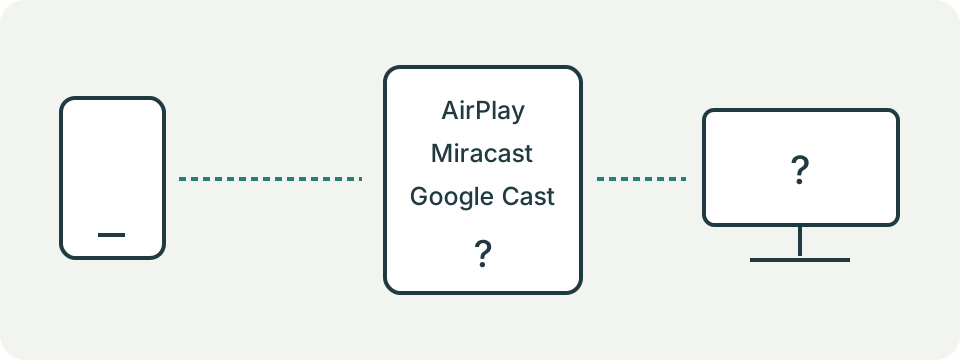
Commencez par le modèle exact du récepteur et son protocole documenté. AirPlay, Miracast et Google Cast sont des chemins distincts. La recopie native d’Apple utilise des récepteurs AirPlay compatibles. Un iPhone peut diffuser des médias depuis une application Cast compatible sans proposer la recopie native de tout l’écran par Google Cast.
Identifiez l’étape : récepteur absent, connexion échouée ou contenu noir. Vérifiez la découverte dans le bon menu ou la bonne application. Microsoft documente Miracast par Wi-Fi Direct et modes d’infrastructure compatibles ; partager un réseau local n’est pas une condition universelle. Une application peut imposer des restrictions de lecture différentes du partage d’écran.
Comparer un changement aux exigences documentées
Pour CarPlay, confirmez la méthode prise en charge par le véhicule ou l’autoradio. Le support filaire ne confirme pas le sans fil. Utilisez la documentation CarPlay d’Apple et le manuel pour le port USB de données, le câble, le menu, Siri et la configuration sans fil.
Conservez téléphone, véhicule et méthode en changeant une seule condition observée. La recharge prouve l’arrivée d’énergie, pas le fonctionnement des données CarPlay. Notez le changement et ce qui apparaît ensuite. Une comparaison oriente la suite sans prouver un composant défectueux.
Noter le type de son et la sortie observée
Appels entrants, alarmes standard d’Horloge et médias utilisent des commandes distinctes. Vérifiez le son et la sortie réelle sans supposer que le dernier bouton de volume règle tout. Apple précise que les alarmes standard d’Horloge sonnent avec silence et Ne pas déranger ; Android permet des règles configurables pour alarmes et médias.
Gardez les réglages non vérifiés comme inconnus. Notez modèle, version, son concerné, mode observé et symptôme reproductible pour l’assistance officielle. Les guides ne mesurent pas les haut-parleurs, ne jouent pas de sons de test et ne programment pas d’alarmes. Excluez mots de passe, secrets de jumelage et données privées du compte.
Nommez la méthode avant de suivre une procédure
Notez source, récepteur et méthode exacts. CarPlay filaire, CarPlay sans fil, vidéo AirPlay, recopie AirPlay, Google Cast depuis une application, diffusion d’écran Android et Miracast Windows ne sont pas la même liaison. Découverte, transport et compatibilité diffèrent.
Employez la commande propre à la méthode. L’icône Cast lance une session d’application. Recopie de l’écran du Centre de contrôle utilise AirPlay. Windows + K cherche un écran Miracast. La présence dans une liste ne prouve pas le support des autres.
| Tâche | Commande source | Preuve côté récepteur |
|---|---|---|
| CarPlay filaire | USB et menu CarPlay | Le manuel cite CarPlay et un port de données |
| CarPlay sans fil | Jumelage du véhicule | Le modèle exact prend en charge le sans fil |
| Recopie AirPlay | Commande Recopie de l’écran | Apple TV, TV compatible ou Mac activé |
| Média Google Cast | Icône Cast dans l’application | Chromecast, Google TV ou TV avec Cast |
| Projection Windows | Windows + K | Écran externe compatible Miracast |
Confirmez la compatibilité par modèle et logiciel
Une prise USB, un logo Bluetooth ou le Wi-Fi ne suffisent pas. Vérifiez téléphone, véhicule ou autoradio, téléviseur, récepteur, système et protocole exacts dans les manuels actuels. Une voiture peut offrir CarPlay filaire sans le sans-fil. Un téléviseur peut accepter un protocole mais pas l’autre.
Les publicités d’adaptateurs et listes communautaires ne sont que des pistes. Région, année, finition, micrologiciel et option changent la réponse. Gardez page ou URL, date visible et version du récepteur. Contactez le fabricant si le manuel reste ambigu.
Pour CarPlay filaire, prouvez les données et pas seulement l’alimentation
L’icône de charge prouve l’arrivée de courant, pas les données, le bon port CarPlay ou l’acceptation de la session. Utilisez le port USB indiqué par le véhicule, un câble direct prévu pour les données et le connecteur demandé par le fabricant.
Examinez poussière, jeu et dommage sans outil métallique. Retirez rallonge et hub. Apple indique que certaines associations adaptateur USB-C vers Lightning, câble et système du véhicule perturbent la liaison; un câble direct offre une comparaison contrôlée. Arrêtez en cas de chaleur ou d’instabilité.
Pour CarPlay sans fil, séparez jumelage et transport
La découverte initiale passe souvent par Bluetooth, tandis que la session dépend aussi du Wi-Fi et du parcours du véhicule. Apple demande Bluetooth et Wi-Fi actifs, connexion automatique au réseau CarPlay, Siri disponible et CarPlay non restreint. Le manuel du véhicule donne le bouton ou menu de jumelage.
Oubliez puis jumelez uniquement après avoir noté l’entrée existante et obtenu les instructions. Redémarrer téléphone et voiture est réversible; réinitialiser tous les réseaux supprime bien davantage. Testez après chaque étape afin d’identifier le changement utile.
Pour AirPlay, testez la découverte avant le contenu protégé
Les instructions actuelles d’Apple placent source et récepteur sur le même Wi-Fi pour l’usage ordinaire. Essayez d’abord une photo locale ou une vue simple vous appartenant. Si le récepteur manque, vérifiez disponibilité, réseau, réglages AirPlay et logiciel avant une application vidéo.
S’il apparaît et que le contenu ordinaire fonctionne, mais qu’une application reste noire ou sans AirPlay, notez une étape application ou contenu. Apple précise que certaines applications vidéo ne prennent pas AirPlay en charge. Ne proposez ni enregistreur, ni capture, ni application officieuse pour contourner les restrictions.
Pour Google Cast, distinguez application compatible et écran entier
Google exige un récepteur compatible, une application Cast à jour et normalement le même Wi-Fi. Sur les versions récentes d’iOS et macOS, l’autorisation Réseau local sert à la découverte. Utilisez l’icône Cast de l’application et confirmez l’état connecté.
Un iPhone peut envoyer le média d’une application sans recopier tout l’écran par Cast. La diffusion Android depuis Google Home et un onglet Chrome sont d’autres parcours. Notez celui qui échoue. Si une seule application n’a pas l’icône, vérifiez sa prise en charge et sa version.
Contrôlez la séparation réseau sans affaiblir la sécurité
Téléphone et récepteur peuvent afficher le même nom Wi-Fi tout en étant séparés par réseau invité, isolation, VLAN, second routeur ou point d’accès. Comparez nom et documentation. Ne désactivez pas pare-feu, sécurité ou contrôle d’accès uniquement pour la découverte.
Un VPN peut modifier routes ou accès local sans prouver la cause. Mettez-le en pause seulement si la politique le permet, puis répétez la même étape. Les réseaux gérés, d’hôtel, d’école ou d’entreprise peuvent bloquer volontairement la découverte. Demandez au responsable plutôt que contourner les contrôles.
Remplacez un maillon à la fois
Gardez source, récepteur, méthode et contenu en changeant un élément. Pour CarPlay, essayez un câble de données connu ou le port documenté. Pour l’affichage sans fil, redémarrez les mêmes appareils. Pour Cast, comparez deux applications compatibles sans changer aussi compte, routeur et téléviseur.
Remettez l’élément d’origine avant la substitution suivante. Un remplaçant fonctionnel réduit le segment sans prouver une panne; ajustement, énergie, micrologiciel et délai diffèrent. Notez récepteur absent, trouvé, jumelage échoué, déconnexion, contenu noir et absence de son comme résultats séparés.
Traitez le son comme un autre trajet
Une image connectée ne garantit pas le son sur la sortie voulue. Notez si le problème touche média, appels, navigation, notifications ou alarmes. Contrôlez sortie active et flux de volume concerné. Le dernier bouton de volume n’agit pas forcément sur tous les types.
Testez un média ordinaire à niveau sûr avant de modifier appels, alarmes ou notifications. Le récepteur peut être choisi mais muet, et l’application possède parfois son niveau. La page ne joue aucun son, ne programme aucune alarme et ne mesure pas le haut-parleur.
Préparez un dossier privé pour l’assistance
Notez modèles, système et micrologiciel, protocole, résultat de la liste, étape, type de contenu et unique condition changée. Ajoutez le message exact et le moment. L’assistance du véhicule, téléviseur, application ou téléphone commencera à la bonne étape.
Masquez comptes, nom du réseau, identifiants du véhicule, codes, numéros de série inutiles et contenu privé. Ne publiez jamais un code AirPlay ou de jumelage. Le guide n’inspecte ni radios, ni câbles, ni journaux, ni DRM, ni politique réseau et ne certifie aucune panne.